如何用Adobe编辑PDF
2026-09-09 05:06:17 作者:xx
adobe 怎么编辑 pdf:adobe pdf 文字与页面编辑
在日常办公和学习中,pdf 文件的使用越来越广泛。而 adobe 软件在编辑 pdf 方面具有强大的功能,能满足我们对 pdf 文字与页面编辑的多种需求。
文字编辑
选择文字工具
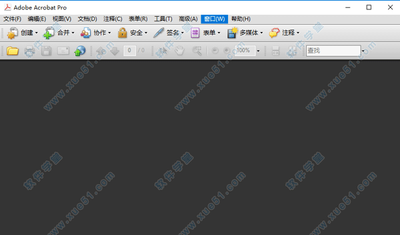
打开 adobe 软件(如 adobe acrobat pro)后,找到“工具”菜单,从中选择“编辑 pdf”工具,进入文字编辑模式。此时,鼠标指针会变成“i”形,方便我们精准选取需要编辑的文字。
编辑文字内容
选中文字后,可直接进行修改、删除、添加等操作。比如,发现文档中有错别字,直接删除错误文字并输入正确内容即可。若要添加注释或说明,可在合适位置输入相关文字,还能对文字的字体、字号、颜色、段落格式等进行调整,使文档文字排版更美观。
查找与替换文字
当文档较长,需要查找特定文字或统一替换某些内容时,利用查找和替换功能十分高效。点击“编辑”菜单中的“查找”或“替换”选项,输入关键词,就能快速定位到相应文字,并可一次性替换多处相同文字,节省编辑时间。
页面编辑
插入与删除页面
若要添加新页面,可点击“页面”面板中的“插入页面”按钮,选择插入空白页或从其他 pdf 文件中选取页面插入。对于多余或错误的页面,可在“页面”面板中选中该页面,然后点击“删除页面”按钮进行删除。
调整页面顺序
根据文档逻辑,常常需要调整页面顺序。在“页面”面板中,直接拖动页面缩略图到合适位置,即可轻松改变页面排列顺序。
裁剪页面
如果页面内容存在不需要的部分,可使用裁剪工具。选择“裁剪页面工具”后,在页面上拖动裁剪框,确定要保留的内容范围,裁剪后的页面会自动调整大小。
旋转页面
当页面方向不正确时,可通过旋转功能进行调整。在“页面”面板中,选中要旋转的页面,点击“旋转视图”按钮,可选择顺时针或逆时针旋转 90 度,使页面呈现正确方向。
通过 adobe 的这些文字与页面编辑功能,我们能够对 pdf 文件进行全面、细致的编辑,让 pdf 文件更好地满足我们的使用需求,无论是工作汇报、学习资料整理还是文档存档等,都能更加高效地完成。
免责声明:以上内容源自网络,版权归原作者所有,如有侵犯您的原创版权请告知,我们将尽快删除相关内容。