剪映专业版怎么设置音频
2026-09-07 19:42:05 作者:xx
剪映专业版为用户提供了丰富且便捷的音频设置功能,能帮助我们轻松打造出优质的视频作品。
导入音频
打开剪映专业版后,点击“开始创作”,选择要添加音频的视频素材导入项目。接着,在界面下方找到“音频”选项卡,这里可以导入本地音频文件。点击“导入音频”按钮,选择电脑中合适的音频素材,如背景音乐、旁白等,即可将其添加到项目中。
音频编辑
1. 裁剪音频:添加音频后,选中音频轨道上的音频片段,在片段两端会出现白色的裁剪按钮。通过拖动这些按钮,可以精确裁剪音频的时长,使其与视频完美匹配。
2. 淡化处理:为了让音频过渡更自然,可进行淡化操作。选中音频片段,点击“淡化”按钮,在弹出的设置窗口中,可以分别对音频的开头和结尾进行淡入淡出的参数调整,让音频的出现和消失更加平滑。
3. 调节音量:选中音频片段,在界面上方的“音量”选项中,可以直接拖动滑块来调节音频的整体音量大小。还能通过“淡化”功能中的音量曲线,更细致地控制音频在不同时间段的音量变化,比如让某个部分的音频突出或减弱。
添加音效
剪映专业版内置了丰富的音效库。在“音频”选项卡中点击“音效”,可以看到各种分类的音效,如转场音效、环境音效等。根据视频内容的需要,选择合适的音效添加到音频轨道上,能增强视频的氛围感和趣味性。例如,在一段旅行视频中添加海浪声、鸟鸣声等环境音效,能让观众更身临其境。
音频混音
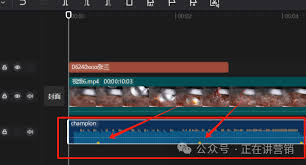
如果视频中有多个音频轨道,可进行混音操作来实现音频的融合。调整各个音频轨道的音量、位置和时长,使它们相互配合,形成和谐的音频效果。比如,将背景音乐与旁白进行合理混音,让两者的声音清晰且不相互干扰。
通过以上这些设置音频的方法,在剪映专业版中我们可以灵活地处理音频,为视频增添独特的魅力,让视频作品更加出色。无论是简单的日常记录视频,还是精心制作的创意短片,都能通过巧妙设置音频达到更好的效果。
免责声明:以上内容源自网络,版权归原作者所有,如有侵犯您的原创版权请告知,我们将尽快删除相关内容。