如何用光影魔术手调整图片大小
2026-09-06 05:51:10 作者:xx
在日常使用图片的过程中,调整图片大小是一项常见需求。光影魔术手作为一款功能强大且实用的图像处理软件,能轻松帮我们实现这一操作。
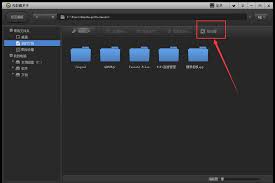
打开光影魔术手软件,导入需要调整大小的图片。方法一:通过裁剪工具调整点击软件界面左侧的“裁剪”按钮。这里有多种裁剪方式可供选择,比如自由裁剪,你可以根据自己的需求随意拖动裁剪框,选取图片中想要保留的部分,从而间接地改变图片大小。也可以选择固定比例裁剪,按照预设的常见比例,如 1:1、4:3、16:9 等,对图片进行裁剪,使图片在保持原有比例的同时,大小符合你的要求。裁剪完成后,保存图片,其大小就会相应改变。方法二:使用缩放功能在菜单栏中找到“图像”选项,点击下拉菜单中的“缩放”。这时会弹出缩放设置窗口,你可以直接输入想要的图片宽度或高度数值,软件会自动按照你输入的数值对图片进行缩放。同时,还能选择缩放的方式,如“按比例缩放”,确保图片在缩放过程中不会变形;“不按比例缩放”则可以根据具体需求单独调整宽度或高度。调整好数值后,点击“确定”,图片大小就调整好了。方法三:画布调整若你不想改变图片本身的内容,而是想通过调整画布大小来间接改变图片的显示范围,可在菜单栏中选择“图像” - “画布大小”。在弹出的窗口中,你可以分别设置画布的宽度、高度以及扩展或裁减的方向。例如,增大画布尺寸,图片会在中间显示,周围出现空白区域;减小画布尺寸,则图片超出画布部分会被裁减。设置完成后,保存图片,就能得到调整后的效果。
无论你是因为要在不同平台上传图片有大小限制,还是想将图片用于特定尺寸的设计,光影魔术手都能提供便捷的图片大小调整方案。通过上述几种方法,你可以灵活地根据自己的需求对图片大小进行精准调整,让图片更加符合你的使用场景。快来试试吧,让光影魔术手助力你的图像处理工作更加高效。
免责声明:以上内容源自网络,版权归原作者所有,如有侵犯您的原创版权请告知,我们将尽快删除相关内容。