word表格如何添加连续编号
2026-09-06 05:51:04 作者:xx
在日常办公中,我们常常会用到word表格来整理和呈现信息。为了使表格内容更加清晰、有条理,给表格添加连续编号是一个非常实用的技巧。下面就为大家详细介绍word表格添加连续编号的方法。
一、快速选中表格
首先,要对表格进行操作,需要快速选中整个表格。可以将鼠标指针移至表格左上角,当出现一个斜向的黑色箭头时,点击鼠标左键,即可选中整个表格。
二、添加编号的位置
确定好要添加编号的表格后,思考是要在表格的行首还是单元格内添加编号。如果是希望每行都有一个独立的编号,那么就在行首添加;若是想在单元格内按顺序编号,则在单元格内操作。
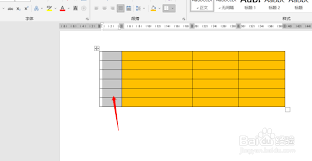
三、在表格行首添加编号
1. 使用项目符号和编号功能
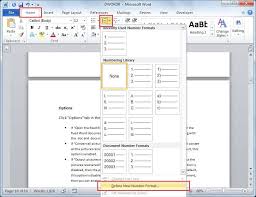
选中表格后,点击word菜单栏中的“开始”选项卡。在“段落”组中,找到“编号”按钮,点击其下拉箭头。这里有多种编号样式可供选择,从中挑选符合需求的样式,表格的每一行就会自动添加连续编号。
2. 自定义编号样式
若预设的编号样式都不符合要求,可点击下拉菜单底部的“定义新编号格式”。在弹出的对话框中,可以设置编号的字体、字号、对齐方式等。例如,将编号格式设置为“第[x]行”,点击“确定”后,表格行首就会按照自定义的样式添加连续编号。
四、在单元格内添加编号
1. 手动输入编号
在第一个单元格内输入“1”,然后将鼠标指针移至该单元格右下角,当指针变为黑色十字时,按住鼠标左键向下拖动,即可在单元格内填充连续编号。
2. 使用公式自动编号
选中要添加编号的单元格区域,点击“表格工具”的“布局”选项卡。在“数据”组中,点击“公式”按钮。在弹出的公式对话框中,默认的公式是“=count(above)+1”,表示该单元格的编号是上面单元格编号之和再加1。点击“确定”后,所选单元格区域就会自动添加连续编号。
通过以上方法,无论你是想要在表格行首还是单元格内添加连续编号,都能轻松实现。掌握这个技巧后,能让你的word表格更加规范、专业,提升工作效率和文档质量。快去试试吧,让你的表格焕然一新!
免责声明:以上内容源自网络,版权归原作者所有,如有侵犯您的原创版权请告知,我们将尽快删除相关内容。