WPS Office 2019如何显示隐藏功能区
2026-09-06 17:37:18 作者:xx
在使用wps office 2019时,有时候为了获得更大的编辑空间,我们可能会不小心隐藏了功能区。而当我们需要使用某些特定功能时,却发现找不到相应的功能按钮了。那么,如何显示隐藏的功能区呢?下面就为大家详细介绍。
方法一:通过鼠标操作
将鼠标指针移动到文档窗口的顶部边缘或左侧边缘。当鼠标指针靠近边缘时,隐藏的功能区会自动滑出显示。例如,将鼠标指针移到文档窗口顶部,功能区会从上方滑出;移到左侧边缘,功能区则从左侧滑出。这种方法操作简单快捷,能方便我们随时调出功能区。
方法二:快捷键操作
按下“ctrl + f1”组合键,也可以快速显示或隐藏功能区。如果当前功能区处于隐藏状态,按下该组合键后,功能区会立即显示出来;若功能区原本是显示的,再次按下则会隐藏。
方法三:在选项中设置
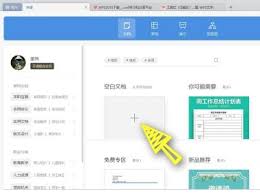
1. 点击“文件”菜单,选择“选项”。
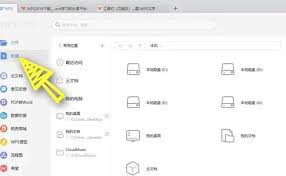
2. 在弹出的“选项”对话框中,选择“自定义功能区”。
3. 在右侧的“自定义功能区”页面中,确保“主选项卡”下的各个功能区都处于勾选状态。如果不小心取消了某个功能区的勾选,将其重新勾选即可。
4. 设置完成后,点击“确定”按钮保存设置。
通过以上几种方法,我们可以轻松地在wps office 2019中显示隐藏的功能区。无论是通过鼠标操作的便捷方式,还是快捷键的快速调用,亦或是在选项中进行精确设置,都能满足不同用户的需求。在日常使用过程中,根据自己的习惯选择合适的方法来显示功能区,能让我们更加高效地使用wps office 2019进行文档编辑、表格制作、演示文稿创作等工作,充分发挥软件的各项功能,提升工作效率和质量。
免责声明:以上内容源自网络,版权归原作者所有,如有侵犯您的原创版权请告知,我们将尽快删除相关内容。