PPT如何插入视频
2026-09-06 03:21:07 作者:xx
在ppt中插入本地视频,能为演示增添丰富的视觉元素,使内容更加生动有趣。以下为您详细介绍ppt嵌入本地视频的方法。
准备工作
首先,确保您已准备好要插入的本地视频文件,并明确知道其存储位置。
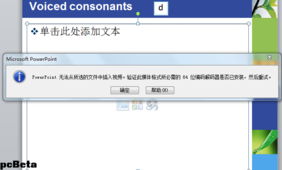
打开ppt并定位插入点
打开需要插入视频的ppt文档,将光标定位到您希望视频出现的幻灯片位置。
插入视频
1. 找到插入选项卡:点击ppt界面上方的“插入”选项卡。
2. 选择视频:在“插入”选项卡中,找到“媒体”组,点击“视频”按钮。
3. 选择本地视频:在弹出的“插入视频”对话框中,找到您准备好的本地视频文件所在文件夹。选中视频文件后,点击“插入”按钮。
调整视频设置
1. 视频样式:视频插入后,您可以通过“视频工具 - 格式”选项卡来调整视频的样式,如更改视频的形状、边框等。
2. 播放设置:切换到“视频工具 - 播放”选项卡,在这里您可以设置视频的播放选项。例如,设置视频是否自动播放、播放时是否全屏、是否循环播放等。您还可以设置视频的开始时间、结束时间,以控制视频的播放片段。
优化视频显示
1. 大小和位置调整:选中视频,通过拖动视频边框上的控制点来调整视频的大小和位置,使其在幻灯片中呈现最佳效果。
2. 对齐和分布:利用“对齐”和“分布”功能,将视频与幻灯片中的其他元素对齐,使页面布局更加整齐美观。
通过以上步骤,您就能轻松地在ppt中插入本地视频,并对其进行各种设置和优化,让您的ppt演示更加精彩。
免责声明:以上内容源自网络,版权归原作者所有,如有侵犯您的原创版权请告知,我们将尽快删除相关内容。