EXCEL怎么设置图片批注
2026-09-06 03:21:07 作者:xx
在日常使用excel时,为图片添加批注可以方便我们对图片内容进行注释和说明。以下将详细介绍如何在excel中设置图片批注。
插入图片
首先,确保你的excel工作表中有需要添加批注的图片。点击“插入”选项卡,在“插图”组中选择“图片”,然后从本地选择相应的图片插入到工作表中。
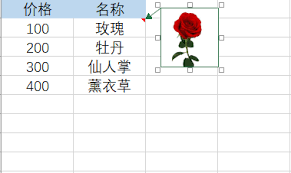
选中图片
插入图片后,点击选中该图片。此时,“图片工具-格式”选项卡会自动出现。
添加批注
1. 在“图片工具-格式”选项卡中,点击“插入”组中的“批注”按钮。
2. 此时会出现一个文本框,你可以在其中输入批注内容。例如,你可以对图片中的某个元素进行解释、说明图片的来源或用途等。
3. 输入完成后,点击批注框外的任意位置,即可完成批注的添加。
设置批注格式
1. 调整批注文本格式:选中批注文本框,你可以通过“开始”选项卡中的字体、字号、颜色等按钮来调整批注文本的格式,使其与工作表的整体风格相协调。
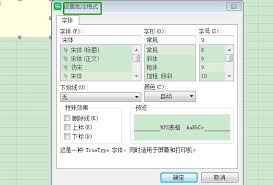
2. 更改批注外观:右键点击批注框的边框,在弹出的快捷菜单中选择“设置批注格式”。在“设置批注格式”对话框中,你可以对批注的填充颜色、线条颜色、字体、字号等进行更详细的设置。例如,你可以将批注的填充颜色设置为浅黄色,使批注更加醒目;或者将线条颜色设置为淡蓝色,与工作表的背景形成对比。
3. 调整批注位置和大小:将鼠标指针移至批注框的边框上,当指针变为四向箭头时,按住鼠标左键拖动批注框,即可调整其位置。将鼠标指针移至批注框的角点或边缘上,当指针变为双向箭头时,按住鼠标左键拖动批注框,即可调整其大小。
编辑和删除批注
1. 编辑批注:双击批注框或右键点击批注框并选择“编辑批注”,即可进入批注文本的编辑状态,对批注内容进行修改。
2. 删除批注:右键点击批注框并选择“删除批注”,即可将该批注删除。
通过以上步骤,你可以轻松地在excel中为图片添加批注,并对批注的格式、位置和大小进行灵活设置。合理使用图片批注,能够帮助你更好地理解和处理excel工作表中的图片信息,提高工作效率。
免责声明:以上内容源自网络,版权归原作者所有,如有侵犯您的原创版权请告知,我们将尽快删除相关内容。