如何在Word中设置水印
2026-09-03 20:45:04 作者:xx
在日常办公中,为文档添加水印是一项常见的操作,它可以起到标识文档版权、突出主题等作用。下面就来详细介绍在word中设置水印的方法,包括文字图片水印的添加、删除与调整。
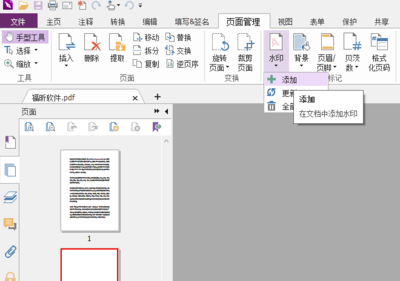
添加文字水印
打开word文档,点击“设计”选项卡。在“页面背景”组中,找到“水印”按钮并点击。在弹出的水印选项中,选择“自定义水印”。在“水印”对话框中,勾选“文字水印”。然后可以设置水印的文字内容,如“机密”“草稿”等;还能调整字体、字号、颜色、透明度、倾斜度等参数,以满足个性化需求。设置完成后,点击“确定”即可看到文档中添加的文字水印。
添加图片水印
同样进入“水印”选项,选择“自定义水印”,这次勾选“图片水印”。点击“选择图片”按钮,从本地选择合适的图片作为水印。可以调整图片的缩放比例,使其大小合适。若希望水印呈现平铺效果,可勾选“冲蚀”选项,让图片水印更淡一些,不影响正文阅读。设置好后点击“确定”,图片水印就添加到文档中了。
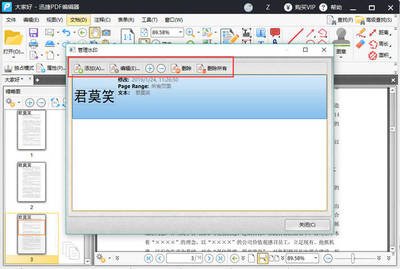
删除水印
若要删除已添加的水印,再次点击“水印”按钮,选择“删除水印”,即可快速清除文档中的水印。
调整水印
如果对已添加的水印不满意,想要调整其位置、角度等。对于文字水印和图片水印,都可以通过选中水印对象来进行操作。选中水印后,利用鼠标拖动即可改变其位置;通过旋转功能可以调整水印的角度。在选中水印的状态下,还能在“图片格式”(针对图片水印)或“开始”选项卡(针对文字水印)中进一步调整其样式、颜色等细节,以达到最佳的视觉效果。
通过以上方法,在word中可以轻松地添加、删除和调整文字与图片水印,让文档更具专业性和个性化。无论是保护文档版权还是突出特定内容,水印都能发挥重要作用,帮助我们更好地完成文档处理工作。
免责声明:以上内容源自网络,版权归原作者所有,如有侵犯您的原创版权请告知,我们将尽快删除相关内容。