Xmind如何插入批注
2026-09-19 03:30:06 作者:xx
在使用xmind绘制思维导图时,插入批注能帮助我们更好地记录想法、补充说明或标记重点。下面就为大家详细介绍xmind插入批注的方法。
一、选中要添加批注的元素
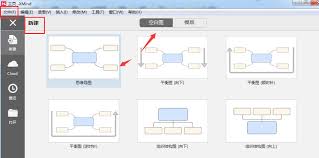
首先,打开你的xmind思维导图,找到想要添加批注的节点、主题或关系线等元素。点击该元素,使其处于选中状态,周围会出现相应的选中标识。
二、进入批注添加界面
选中元素后,有两种常见方式进入批注添加窗口。一种是在菜单栏中找到“插入”选项,然后在下拉菜单中选择“批注”;另一种更为便捷的方式是直接在选中的元素上右键单击,在弹出的快捷菜单中选择“批注”。
三、撰写批注内容
进入批注窗口后,你可以开始输入批注内容。在这里,你可以详细地写下自己的想法、见解、提醒或任何与该元素相关的补充信息。比如,你可以针对某个节点的主题,解释为什么选择这个主题,或者记录下进一步拓展的思路。
四、设置批注格式
xmind还允许你对批注的格式进行一定的设置。你可以调整字体的样式,如加粗、倾斜、下划线等,以突出重点内容;也可以改变字体的大小、颜色,使其与思维导图的整体风格相协调。此外,还能对批注的段落格式进行调整,如缩进、行距等,让批注内容排版更清晰。
五、管理批注
当思维导图中有多个批注时,你可以方便地进行管理。在批注窗口中,有相应的按钮可以查看所有批注列表,通过列表你能快速定位到不同的批注。同时,你还可以对批注进行编辑、删除操作。如果批注的位置不合适,你可以通过拖动批注框来调整其在思维导图中的位置。
通过以上简单的步骤,就能轻松地在xmind中插入批注。合理运用批注功能,能让你的思维导图更加丰富、完善,无论是个人学习、工作记录还是团队协作,都能发挥重要作用,帮助你更高效地梳理思路、表达观点。快来试试吧,让xmind成为你思维管理的得力助手!
免责声明:以上内容源自网络,版权归原作者所有,如有侵犯您的原创版权请告知,我们将尽快删除相关内容。