如何在Excel单元格添加下拉列表
2026-09-17 08:30:05 作者:xx
在excel中添加下拉列表,能有效规范数据输入,提高工作效率。以下为您详细介绍添加方法:
一、准备下拉列表数据
首先,需确定下拉列表可供选择的内容。比如,有一份员工部门的表格,部门有销售部、财务部、人事部等,这些部门名称就是下拉列表的数据来源。将这些数据单独列在工作表的某个区域,例如a1:a3分别为销售部、财务部、人事部。
二、使用数据验证功能添加下拉列表
1. 选中要添加下拉列表的单元格区域。比如要在b列的单元格添加部门下拉列表,就选中b列。
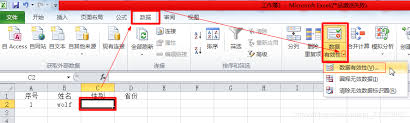
2. 点击“数据”选项卡,在“数据工具”组中找到“数据验证”按钮并点击。
- 在“允许”下拉框中选择“序列”。
- 在“来源”框中输入准备好的数据区域,如$a$1:$a$3(绝对引用,确保下拉列表数据不随公式拖动而改变)。
4. 可根据需求设置“出错警告”等选项卡。比如设置输入非下拉列表中的内容时弹出警告框提示。
5. 点击“确定”后,选中的单元格区域就会出现下拉箭头,点击可选择下拉列表中的内容。
三、动态更新下拉列表数据
如果下拉列表的数据有变动,只需更新数据源区域的数据,已设置下拉列表的单元格会自动同步更新。
四、注意事项
1. 数据源区域的数据应简洁明了,避免重复或无关信息。
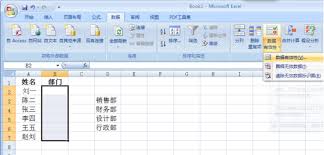
2. 若要在多个不连续的单元格区域添加相同的下拉列表,可先选中一个区域设置,然后按住ctrl键再选中其他区域,统一进行数据验证设置。
3. 下拉列表的数据顺序会影响选择时的排列顺序,可事先调整好数据源区域的数据顺序。
通过以上方法,就能轻松在excel单元格中添加实用的下拉列表,让数据输入更加规范准确。
免责声明:以上内容源自网络,版权归原作者所有,如有侵犯您的原创版权请告知,我们将尽快删除相关内容。