word图片怎么铺满页面
2026-09-16 13:03:03 作者:xx
方法一:调整图片大小
选中要铺满页面的图片,点击“图片格式”选项卡,在“大小”组中,手动输入高度和宽度数值,将其设置为与页面大小一致。比如页面是a4纸(210mm×297mm),就把图片的高度和宽度分别设为210mm和297mm。这种方式能简单直接地让图片铺满页面,但可能会导致图片变形,需要提前注意图片原始比例是否合适。
方法二:设置文字环绕方式
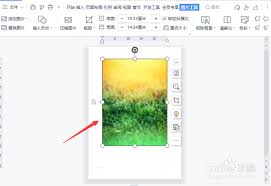
选中图片,在“图片格式”选项卡中,点击“排列”组的“位置”按钮,选择“文字环绕”中的“衬于文字下方”或“浮于文字上方”。然后将图片拖动到页面左上角,通过鼠标拖动图片边缘的控制点,使其覆盖整个页面。采用这种方法能灵活调整图片位置,且不会影响文字排版,但操作相对复杂一些,需要仔细调整图片位置和大小。

点击“插入”选项卡,选择“形状”,绘制一个与页面大小相同的矩形。右键单击矩形,选择“设置形状格式”,在“填充”选项中选择“图片或纹理填充”,点击“文件”找到要铺满页面的图片并插入。这种方式可精确控制图片铺满效果,而且能结合形状的编辑功能进行一些创意设计,但绘制矩形和设置填充等步骤相对繁琐。
方法四:利用对齐功能
如果页面中有多个图片需要铺满,先将所有图片选中,点击“图片格式”选项卡中的“排列”组,选择“对齐”和“分布”选项。通过设置“对齐页面”和“横向分布”“纵向分布”等,使图片均匀铺满页面。此方法适用于多张图片铺满页面的情况,能保证图片分布均匀且整齐。
通过以上方法,能满足不同需求下让word图片铺满页面的操作,可根据实际情况灵活选择。
免责声明:以上内容源自网络,版权归原作者所有,如有侵犯您的原创版权请告知,我们将尽快删除相关内容。