XMind如何添加标签
2026-08-31 23:48:04 作者:xx
在xmind中添加标签能够帮助用户更高效地组织和管理思维导图,方便快速查找和筛选信息。以下是详细的xmind标签使用方法。
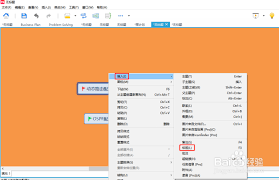
首先,打开xmind软件并创建或打开需要添加标签的思维导图。
选中想要添加标签的主题。可以单个主题选中,也可以通过按住鼠标左键拖动等方式进行多个主题的批量选中。
然后,点击软件界面上方的“标签”按钮。此时会弹出标签编辑框。
在标签编辑框中输入具体的标签内容。例如,对于一个关于旅游计划的思维导图,选中“目的地”主题后,可添加“北京”“上海”“广州”等具体城市作为标签;对于“预算”主题,可添加“高预算”“中等预算”“低预算”等标签。
添加完成后,点击“确定”即可。添加后的标签会显示在所选主题的右侧。
如果想要查看带有特定标签的所有主题,可以通过筛选功能。点击软件界面中的“筛选”按钮,在弹出的筛选框中选择相应的标签,即可快速展示所有带有该标签的主题,方便进行集中查看和进一步编辑。
另外,还可以对标签进行修改和删除操作。选中带有标签的主题,再次点击“标签”按钮,在弹出的标签编辑框中对已有标签进行修改,修改完成后点击“确定”;若要删除标签,只需在标签编辑框中选中要删除的标签内容,然后按下删除键,再点击“确定”即可。
同时,xmind支持为一个主题添加多个标签。比如一个关于项目管理的主题,既可以添加“重要项目”标签,又可以添加“紧急项目”标签,通过多个标签从不同维度对主题进行分类和标识。
通过合理运用xmind的标签功能,能够让思维导图更加清晰、有条理,大大提高信息整理和分析的效率,帮助用户更好地呈现和理解思维内容。无论是个人知识管理还是团队协作项目,标签都能发挥重要作用,让xmind成为更强大的思维工具。
免责声明:以上内容源自网络,版权归原作者所有,如有侵犯您的原创版权请告知,我们将尽快删除相关内容。