Word文字文档如何在任意位置插入页码
2026-09-16 18:12:06 作者:xx
在word文档中,页码的插入能方便文档的整理与阅读。通常我们会在文档的底部或页眉处插入页码,但有时也需要在文档的任意位置插入页码,以下为您介绍具体方法。
准备工作
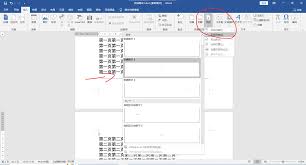
打开需要插入页码的word文档。确保您已将文档内容编辑至合适状态,以便准确确定页码插入位置。
定位插入点
将光标移动到您希望插入页码的位置。这可以是文档的某一段落中间、某一页的特定区域等。
插入页码
1. 点击“插入”选项卡:在word文档界面上方的菜单栏中,找到并点击“插入”选项卡。
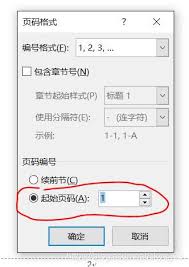
2. 选择“页码”:在“插入”选项卡的“页眉和页脚”组中,点击“页码”按钮。此时会弹出下拉菜单,提供了多种页码插入位置选项。
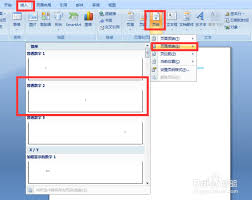
3. 选择插入位置:从下拉菜单中选择您需要的插入位置,如“当前位置”。选择后,word会在您指定的光标位置插入一个页码域代码“{ page }”。
4. 设置页码格式:插入页码后,您可以对页码格式进行设置。双击页码,会自动进入页眉和页脚编辑状态。在“页眉和页脚工具”的“设计”选项卡中,您可以设置页码的字体、字号、对齐方式等。例如,您可以将页码设置为居中对齐,使其更加美观。
5. 更新页码:如果您在文档中进行了添加或删除内容等操作,导致页码顺序发生变化,需要更新页码。在页眉和页脚编辑状态下,点击“页眉和页脚工具”的“设计”选项卡中的“更新页码”按钮,word会自动重新编排页码。
通过以上步骤,您就能在word文字文档的任意位置插入页码了。这样,无论是制作带有特殊页码要求的文档,还是对已有文档进行个性化页码设置,都能轻松实现,让您的文档更加规范和专业。希望这些方法能帮助您更高效地处理word文档中的页码问题。
免责声明:以上内容源自网络,版权归原作者所有,如有侵犯您的原创版权请告知,我们将尽快删除相关内容。