谷歌浏览器怎么打开摄像头
2026-09-16 13:57:03 作者:xx
在当今数字化的时代,视频通话、拍照识别等功能越来越普及,而这些都离不开摄像头的支持。那么,如何在谷歌浏览器中打开摄像头呢?
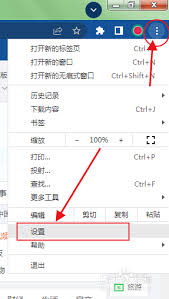
然后,打开谷歌浏览器。在浏览器地址栏中输入你想要使用摄像头的网站地址,比如视频会议平台、在线拍照网站等。
当进入相关网站后,一般会有明显的提示要求访问摄像头。如果网站弹出询问是否允许使用摄像头的提示框,点击“允许”按钮。
如果没有立即弹出提示框,你可以查看网站页面上是否有相关的操作指引,比如寻找一个类似摄像头图标或“开启摄像头”的按钮。若有,点击该按钮。
另外,在谷歌浏览器的设置中,也可以检查摄像头权限。点击浏览器右上角的三个点图标,选择“设置”。在设置页面中,找到“隐私设置和安全性”选项,点击进入“网站设置”。在“权限”板块中,找到“摄像头”,确保其状态为“允许所有网站访问摄像头”。
如果经过上述操作后,仍然无法打开摄像头,可能存在以下几种情况。一是摄像头驱动程序需要更新,你可以前往电脑设备制造商的官方网站,下载最新的摄像头驱动程序进行安装。二是浏览器的缓存或设置出现问题,可以尝试清除浏览器缓存,然后重新打开浏览器并尝试访问相关网站。
在使用谷歌浏览器打开摄像头时,要注意保护个人隐私。只在信任的网站上使用摄像头,避免在不可信的网站随意开启,以防个人信息泄露。通过正确的操作步骤,你就能方便地在谷歌浏览器中开启摄像头,享受各种基于摄像头的应用带来的便利。无论是与亲朋好友视频聊天,还是进行在线学习、工作中的视频会议等,都能顺利实现,让你的网络生活更加丰富多彩。
免责声明:以上内容源自网络,版权归原作者所有,如有侵犯您的原创版权请告知,我们将尽快删除相关内容。