PPT如何插入视频不卡顿
2026-09-15 17:30:05 作者:xx
在ppt中插入视频能为演示增添丰富的视觉效果,使其更加生动有趣。以下是详细介绍ppt插入视频的方法以及避免卡顿的技巧。
插入视频步骤
1. 打开ppt软件,将光标定位到需要插入视频的幻灯片。
2. 点击“插入”选项卡,在“媒体”组中找到“视频”按钮。
3. 选择“pc上的视频”或“联机视频”,若视频存储在本地电脑,点击“pc上的视频”,找到相应视频文件选中并点击“插入”;若视频来自网络,点击“联机视频”,粘贴视频链接进行插入。
视频不卡顿的设置
1. 视频格式选择:优先使用mp4格式,它是一种广泛兼容且压缩效率高的视频格式,能在保证画质的同时减少文件大小,降低卡顿风险。
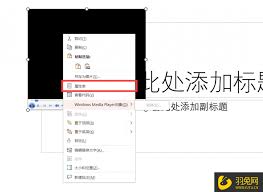
2. 视频剪辑优化:提前剪辑视频,去除不必要的片段,确保视频时长与ppt内容紧密契合,避免冗长片段影响播放流畅度。
3. 硬件适配:确保电脑硬件性能良好,若电脑配置较低,可适当降低视频画质和分辨率。在插入视频后,选中视频,在“视频工具-格式”选项卡中,点击“视频样式”组中的“更改视频”,选择较低分辨率的预设。
4. 播放设置调整:选中视频,在“视频工具-播放”选项卡中,将“开始”设置为“自动”,避免手动点击播放造成延迟。同时,取消勾选“全屏播放”等可能引起冲突的选项。另外,合理设置视频的播放速度,避免过快或过慢导致视觉不适和卡顿。
5. 存储与缓存清理:将ppt和视频文件存储在固态硬盘(ssd)中,相比传统机械硬盘,ssd读取速度更快,能有效减少播放卡顿。定期清理电脑缓存,释放系统资源,也有助于视频流畅播放。
通过以上方法,就能顺利在ppt中插入视频并确保其流畅播放,为精彩的演示助力。
免责声明:以上内容源自网络,版权归原作者所有,如有侵犯您的原创版权请告知,我们将尽快删除相关内容。