如何筛选表格颜色
2026-09-15 01:12:04 作者:xx
在处理各类表格数据时,有时我们需要根据单元格的颜色来进行筛选,以便快速获取特定颜色标识的数据。无论是用于数据分析、信息整理还是其他目的,掌握表格筛选颜色及颜色单元格的方法都能极大地提高工作效率。
一、常见办公软件中的筛选功能
excel
1. 选中要筛选的表格区域。
2. 点击“数据”选项卡,找到“筛选”按钮并点击,此时表格第一行的每个单元格会出现筛选箭头。
3. 点击需要筛选的列的筛选箭头,在弹出的筛选菜单中,找到“按颜色筛选”选项。
4. 这里可以选择特定的颜色进行筛选,比如“按单元格颜色筛选”,能快速找出设置了某种单元格颜色的数据;“按字体颜色筛选”则可筛选出字体为特定颜色的单元格;“按单元格图标筛选”还能根据设置的图标进行筛选。
google sheets
1. 同样先选中表格范围。
2. 点击“数据”菜单,选择“筛选”。
3. 在要筛选的列旁点击筛选箭头,展开筛选选项。
4. 其中有“按颜色”的筛选入口,与 excel 类似,可分别按单元格颜色、字体颜色等进行筛选操作。
二、筛选颜色单元格的实际应用场景
数据分类
例如在一个销售报表中,将已完成的订单单元格设置为绿色,未完成的设置为红色。通过按颜色筛选,就能迅速区分出不同状态的订单,方便进一步跟进和分析。
重点标注
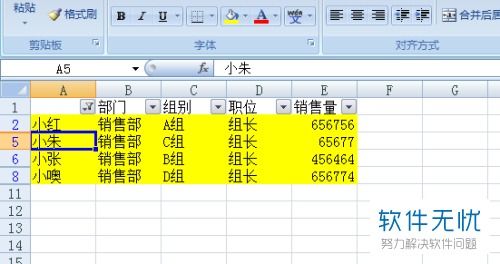
在文档审核表中,审核人员可以将需要重点关注的问题单元格标记为黄色。之后通过筛选黄色单元格,就能快速定位到所有需要特别留意的地方,提高审核效率。
三、注意事项
1. 确保颜色设置清晰且有明确区分,避免相近颜色导致筛选错误。
2. 不同软件版本的筛选功能可能会有细微差异,但基本原理相同。
3. 在进行颜色筛选前,要确认表格中颜色的设置规则统一,否则可能无法准确筛选。
掌握表格筛选颜色及颜色单元格的方法,能让我们在处理表格数据时更加得心应手,快速准确地获取所需信息,提升工作和数据分析的效率与质量。无论是在日常办公还是专业的数据处理工作中,这都是一项实用的技能。
免责声明:以上内容源自网络,版权归原作者所有,如有侵犯您的原创版权请告知,我们将尽快删除相关内容。