Word如何将多个窗口并排
2026-09-15 01:12:04 作者:xx
在日常使用word进行文档处理时,有时会需要同时查看多个文档窗口,以便进行对比、参考或编辑等操作。下面就来介绍一下word多个窗口并排的方法。

一、打开多个word窗口
首先,确保你已经打开了多个需要并排查看的word文档。可以通过以下几种方式打开多个文档:
1. 直接双击桌面上的word文档图标,或者在“开始”菜单中找到word程序并打开多个文档。
2. 在word界面中,点击“文件”菜单,选择“打开”,然后在弹出的对话框中选择多个需要打开的文档。
二、并排查看窗口
当多个word窗口都打开后,就可以进行并排查看了。有两种常见的并排方式:
1. 水平并排
- 点击任意一个word窗口的“视图”菜单。
- 在菜单中找到“并排查看”选项并点击。
- 此时,所有打开的word窗口会自动水平并排显示,方便你同时查看不同文档的内容。
- 你还可以通过“同步滚动”功能,让多个窗口在滚动时保持同步,便于对比查看。只需在“并排比较”工具栏中勾选“同步滚动”即可。
2. 垂直并排
- 同样先点击“视图”菜单。
- 这次选择“全部重排”选项。
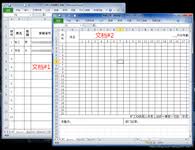
- word会将所有打开的窗口按照垂直方向并排排列,你可以根据自己的需求调整窗口大小和位置。
三、取消并排查看
当你完成并排查看后,想要恢复到原来的窗口布局,可以再次点击“视图”菜单中的“并排查看”选项,取消勾选该功能,窗口就会恢复到之前各自独立的状态。
通过以上简单的操作,你就能轻松地在word中实现多个窗口的并排查看,提高文档处理的效率和便利性。无论是对比不同版本的文档,还是同时编辑多个相关文档,都能更加得心应手。
免责声明:以上内容源自网络,版权归原作者所有,如有侵犯您的原创版权请告知,我们将尽快删除相关内容。