word运行慢如何解决
2026-09-14 02:06:04 作者:xx
在日常办公中,word运行缓慢常常给我们带来困扰,影响工作效率。以下是一些有效解决word运行慢问题的方法。
检查硬件状况
首先,确保计算机硬件能够支持流畅运行word。低配置电脑运行大型word文档容易卡顿。检查电脑的cpu、内存等硬件指标,若内存不足,可考虑增加内存条。同时,定期清理电脑灰尘,保持良好散热,防止硬件因过热影响性能。
关闭不必要程序
word运行时,其他正在运行的程序可能占用系统资源,导致其运行缓慢。关闭那些暂时不需要的程序,如音乐播放器、下载工具等,减少资源竞争,为word腾出更多可用资源。
优化文档内容
1. 精简格式:过多复杂的格式设置会增加文档的大小和word处理的负担。检查文档,去除不必要的加粗、倾斜、阴影等格式,尽量使用简单统一的格式。
2. 清理对象:删除文档中多余的图片、图表、文本框等对象。一些高分辨率图片或大型图表会显著增加文档体积,影响运行速度,可适当压缩图片或调整图表大小。
禁用加载项
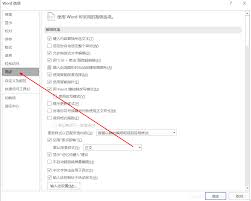
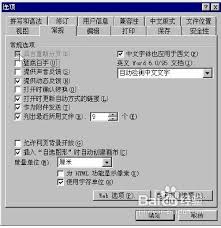
word中的加载项有时会导致运行变慢。点击“文件”选项卡,选择“选项”,在“word选项”对话框中点击“加载项”。将“管理”设置为“com加载项”,点击“转到...”按钮,禁用那些不必要的加载项。
修复或重新安装word
若word程序文件损坏,也可能导致运行问题。可通过控制面板中的“程序和功能”找到microsoft word,选择“更改”,然后按提示进行修复。若问题依旧,考虑卸载后重新安装word,安装前确保备份好重要文档。
定期维护系统

定期使用杀毒软件对电脑进行全面扫描,清除病毒和恶意软件,它们可能干扰word的正常运行。同时,运行磁盘清理工具,删除系统临时文件和无用程序,释放磁盘空间,优化系统性能。
通过以上方法的综合运用,能有效改善word运行缓慢的状况,让我们在使用word时更加顺畅高效,提升办公体验。
免责声明:以上内容源自网络,版权归原作者所有,如有侵犯您的原创版权请告知,我们将尽快删除相关内容。