如何在Blender中导入影片
2026-09-14 02:06:03 作者:xx
在影视创作领域,blender凭借其强大的功能和丰富的工具备受青睐。而将影片导入blender,更是为创作者们开启了一扇通往全新创作维度的大门。
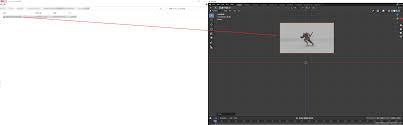
明确支持的影片格式
首先,了解blender所支持的影片格式至关重要。常见的如avi、mp4等格式通常都能顺利导入。在准备导入影片前,要确保影片格式在支持范围内,否则可能会出现导入失败的情况。
导入影片的具体步骤
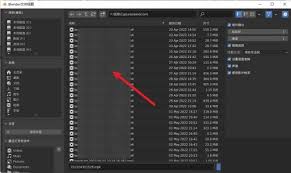
打开blender软件后,进入到你想要导入影片的项目场景中。然后依次点击“文件”菜单,选择“导入”,在下拉菜单中找到对应的影片格式选项,比如“avi image sequence”(适用于avi格式的影片)。在弹出的文件选择窗口中,找到你存放影片的位置并选中影片文件。此时,会出现一些导入设置选项。你可以设置起始帧和结束帧,这对于控制导入影片的片段非常关键。比如你只想导入影片中某一段特定情节的画面,就可以通过调整起始帧和结束帧来实现。还可以设置帧率等参数,使其与影片原始帧率保持一致,以确保导入后的影片播放效果正常。设置完成后,点击“导入”按钮,影片就会被成功导入到blender场景中。
影片导入后的调整与应用
影片导入后,它会以一系列图片序列的形式存在于场景中。你可以对这些图片进行各种操作。比如,你可以将它们作为背景参考,用于角色动画的制作,使角色的动作与影片中的场景更加贴合。也可以利用这些图片创建关键帧动画,根据影片的节奏和情节来设计物体的动态变化。还能将影片中的元素提取出来,重新组合构建新的场景,赋予影片全新的创意表达。例如,把影片中的某个标志性建筑提取出来,放置到一个全新的科幻场景中,创造出独特的视觉效果。
注意事项
在导入影片时,要注意影片的分辨率与blender项目的适配性。如果分辨率差异过大,可能会影响后续的创作操作和最终的渲染效果。同时,确保电脑有足够的存储空间来存放导入的影片文件,避免因空间不足导致导入失败或影响软件运行。另外,不同电脑配置在导入大型影片时的速度可能会有所不同,耐心等待导入过程完成即可。通过熟练掌握blender导入影片的方法和技巧,创作者们能够充分发挥软件优势,创作出更加精彩独特的影视作品。
免责声明:以上内容源自网络,版权归原作者所有,如有侵犯您的原创版权请告知,我们将尽快删除相关内容。