新浪邮箱如何添加联系人
2026-09-14 20:24:03 作者:xx
在日常使用新浪邮箱时,添加联系人是一项非常实用的操作,它能让我们更便捷地与他人沟通。下面就为大家详细介绍新浪邮箱添加联系人的教程。
登录邮箱
首先,打开网页浏览器,输入新浪邮箱的网址,进入登录页面。输入你的邮箱账号和密码,点击“登录”按钮,成功登录新浪邮箱。
进入联系人页面
登录成功后,在邮箱界面的上方菜单栏中,找到“通讯录”选项并点击。这就是新浪邮箱的联系人管理页面啦。
添加单个联系人
1. 在通讯录页面,点击“新建联系人”按钮。
2. 在弹出的新建联系人窗口中,依次填写联系人的姓名、邮箱地址、手机号码等信息。你还可以添加联系人的其他详细资料,如公司名称、职位等,方便后续沟通时了解对方。
3. 填写完毕后,点击“保存”按钮,联系人就添加成功了。
批量导入联系人
如果你有多个联系人需要添加,逐个添加会比较麻烦。这时可以选择批量导入联系人。
1. 同样在通讯录页面,点击“导入联系人”按钮。
2. 选择你要导入的联系人文件,文件格式一般支持csv等常见格式。确保文件中的联系人信息准确无误。
3. 点击“确定”按钮,系统会自动将文件中的联系人信息导入到新浪邮箱的通讯录中。
从邮件中添加联系人
当你收到一封邮件时,如果想要将发件人添加为联系人,操作也很简单。
1. 打开邮件,在发件人姓名或邮箱地址上点击鼠标右键。
2. 在弹出的菜单中,选择“添加到通讯录”选项。
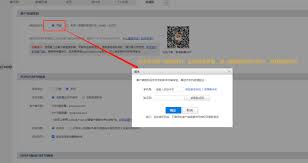
3. 按照提示完善联系人信息,然后保存即可。
通过以上几种方法,你可以轻松地在新浪邮箱中添加联系人。无论是单个添加、批量导入还是从邮件中添加,都能满足你的不同需求。方便快捷地管理联系人,让你的邮件沟通更加高效。快去试试吧,让新浪邮箱成为你办公和生活中的得力助手。
免责声明:以上内容源自网络,版权归原作者所有,如有侵犯您的原创版权请告知,我们将尽快删除相关内容。