Excel表格表头怎么设置
2026-09-13 16:06:04 作者:xx
在使用excel表格时,合理设置表头至关重要,它能让表格信息更加清晰明了,便于数据的整理与分析。
一、简单表头设置
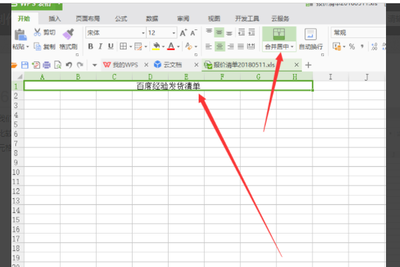
首先,选中想要设置为表头的单元格区域。然后,在“开始”菜单栏中找到“字体”或“对齐方式”等相关选项卡,对表头的字体、字号、颜色、加粗、居中对齐等进行调整,使其突出显示。例如,将表头字体设置为14号加粗宋体,颜色选为深蓝色,居中对齐,这样能让表头在众多数据中一眼被识别。
二、合并单元格创建表头
若要创建跨列或跨行的表头,可使用合并单元格功能。选中需要合并的单元格,点击“合并后居中”按钮(通常在“对齐方式”组中)。比如,要制作一个包含月份、销售额等多列信息的表头,可将“月份”相关单元格合并,“销售额”相关单元格合并,以此类推。但需注意,过度使用合并单元格可能会给后期数据处理带来不便,所以要谨慎使用。
三、添加斜线表头
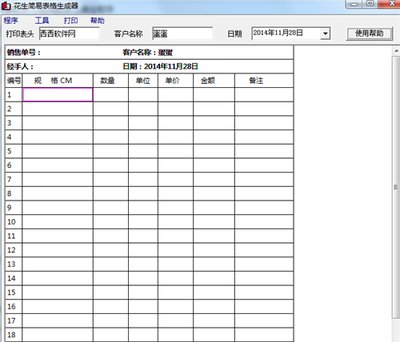
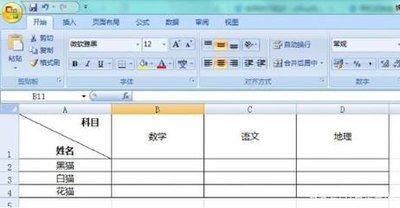
有时为了更清晰地划分表头内容,会用到斜线表头。点击“插入”菜单,选择“形状”,从中找到“直线”工具,在表头单元格中绘制斜线。绘制完成后,右键点击直线,选择“设置形状格式”,可对直线的颜色、粗细等进行调整。之后,在单元格中输入不同方向的内容,通过调整文本框位置来使其与斜线表头布局合理。比如,在斜线表头的上方输入大,下方输入小。
四、表头冻结与重复
当表格数据较多,滚动查看时表头可能会消失。此时,可使用“视图”菜单中的“冻结窗格”功能。选择要冻结的表头下方一行或一列,点击“冻结拆分窗格”,这样无论怎么滚动表格,表头始终可见。另外,如果有多张工作表结构相同,需要重复表头,可在第一张工作表设置好表头后,选中表头区域,点击“格式刷 ”,再去刷其他工作表的相应区域,即可快速复制表头。
免责声明:以上内容源自网络,版权归原作者所有,如有侵犯您的原创版权请告知,我们将尽快删除相关内容。