火狐浏览器如何添加附加组件
2026-09-12 21:39:04 作者:xx
火狐浏览器以其丰富的附加组件而备受用户喜爱,这些组件能极大地扩展浏览器的功能。那么,如何在火狐浏览器中添加附加组件呢?
首先,打开火狐浏览器。在浏览器界面的右上角,找到并点击菜单图标,它通常是一个三条横线的按钮。点击后,会弹出一个下拉菜单。
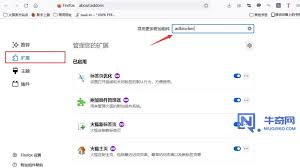
在下拉菜单中,找到“附加组件”选项并点击。这将打开火狐浏览器的附加组件管理页面。
在附加组件管理页面中,你可以看到各种类型的附加组件分类,如扩展、主题、插件等。如果你想添加扩展,比如增强网页功能的工具、广告拦截器等,点击“扩展”分类。
在这里,你会看到众多的扩展选项,每个扩展都有相应的介绍和评分。浏览这些扩展,找到你感兴趣的那个。比如你想添加一个能自动翻译网页内容的扩展,就可以在搜索框中输入“翻译”等关键词来快速定位。找到合适的扩展后,点击其下方的“添加到 firefox”按钮。
此时,浏览器会开始下载并安装该扩展。安装完成后,你可能需要根据扩展的提示进行一些简单设置,比如授予某些权限等。
如果要添加主题,同样在附加组件管理页面点击“主题”分类。这里有各种各样风格迥异的主题可供选择,从简约到华丽,满足不同用户的审美需求。点击你喜欢的主题的“添加到 firefox”按钮,浏览器会自动应用该主题,让你的浏览器界面焕然一新。
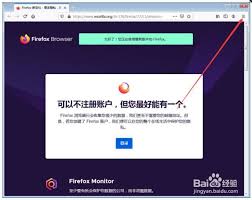
对于插件,比如用于播放特定视频格式的插件等,也是在附加组件管理页面相应分类下找到并添加。
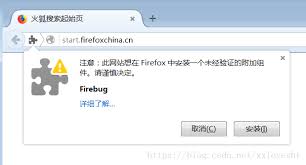
另外,你还可以通过火狐浏览器的官方附加组件网站来查找更多附加组件。在浏览器地址栏输入“addons.mozilla.org”,进入官方网站。在这个网站上,有更全面的附加组件资源,你可以按照类别、热门程度等进行筛选查找,找到符合自己需求的附加组件后,按照上述在浏览器内添加的方式进行添加即可。
总之,通过以上简单的步骤,你就能轻松地在火狐浏览器中添加各种附加组件,让浏览器的功能更加丰富和个性化,满足你在网络浏览中的各种需求。
免责声明:以上内容源自网络,版权归原作者所有,如有侵犯您的原创版权请告知,我们将尽快删除相关内容。