WPS怎么删除空白页却删不掉
2026-09-12 05:51:06 作者:xx
在使用wps进行文档编辑时,有时会遇到空白页的情况,而当我们想要删除这些空白页时,却发现删不掉,这着实让人困扰。别担心,下面就为大家详细介绍wps删除空白页的方法以及解决删不掉的问题。
一、删除空白页的常规方法
1. 检查段落标记
空白页可能是由于段落标记导致的。在wps中,显示段落标记后,查看空白页前后是否有多余的段落标记。如果有,将光标定位到段落标记前,按下delete键删除即可。操作方法:点击“开始”菜单栏,找到“显示/隐藏编辑标记”按钮,使其处于按下状态,这样就能看到段落标记了。
2. 页面布局设置
检查页面布局设置是否有误。有时可能是不小心设置了特殊的页眉页脚或者页边距等,导致出现空白页。点击“页面布局”选项卡,查看页眉页脚设置是否正常,页边距是否合适。若有异常,调整相应设置后看空白页是否消失。
3. 表格问题
若文档中有表格,表格的行数或列数设置不当也可能导致空白页出现。选中表格,查看表格属性,检查行数和列数是否过多。如果是,适当调整表格大小或删除多余的行、列,看空白页是否被移除。
二、空白页删不掉的解决办法
1. 选中空白页内容
有时候空白页看似没有内容,但实际上可能存在隐藏的空格或制表符等。尝试将光标移到空白页开头,按下ctrl+shift+end组合键,选中整个空白页,然后按下delete键,看能否删除。
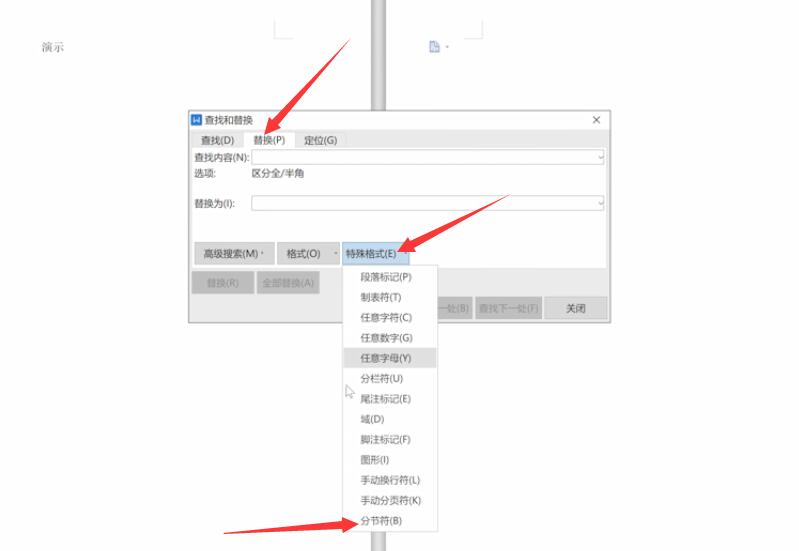
2. 检查分节符
分节符也可能导致空白页的出现且难以删除。切换到大纲视图,查看空白页前后是否有分节符。若有,将光标定位到分节符前,按下delete键删除。操作方法:点击“视图”选项卡,选择“大纲视图”。
3. 备份文档后尝试修复
如果上述方法都无效,可以先备份文档,然后尝试使用wps的文档修复功能。打开wps,点击“特色应用”,选择“文档修复”,对文档进行修复,看能否解决空白页删不掉的问题。
通过以上方法,相信大家能够顺利解决wps中空白页的问题,轻松完成文档编辑。在遇到问题时,不要着急,仔细排查,总能找到解决办法。
免责声明:以上内容源自网络,版权归原作者所有,如有侵犯您的原创版权请告知,我们将尽快删除相关内容。