如何在Word文字文档中插入占位符
2026-09-11 03:33:23 作者:xx
在word文字文档中,插入占位符能为文档编辑带来诸多便利。那么,该如何插入占位符呢?
一、通过“文档部件”插入
1. 将光标定位到需要插入占位符的位置。
2. 点击“插入”菜单,在“文本”组中找到“文档部件”。
3. 选择“域”选项。
4. 在“类别”中选择“文档信息”,然后在“域名”中找到“styleref”。
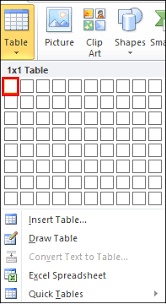
5. 在“样式名”中选择你需要的样式,例如“1”“正文”等。
6. 点击“确定”,此时会插入一个与所选样式相关的占位符。
二、利用“自动图文集”
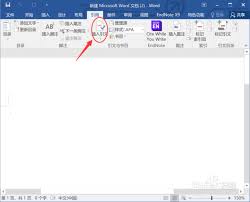
1. 先选中要定义为占位符的文本内容。
2. 点击“插入”菜单,选择“自动图文集”,再点击“新建”。
3. 在弹出的“创建自动图文集”对话框中,为该占位符命名,然后点击“确定”。
4. 之后,当需要插入该占位符时,只需在相应位置按下“f3”键,即可快速插入。
三、借助“宏”来实现
1. 按下“alt+f11”组合键,打开visual basic编辑器。
2. 在“插入”菜单中选择“模块”。
3. 在模块中输入以下代码:
```
sub insertplaceholder()
selection.typetext text:="占位符内容"
end sub
```
这里的“占位符内容”可根据你的需求修改。
4. 关闭visual basic编辑器。
5. 回到word文档,点击“开发工具”菜单(若未显示,可在“文件”>“选项”>“自定义功能区”中勾选),在“代码”组中点击“宏”,选择刚才创建的宏并运行,即可插入占位符。
通过以上几种方法,你就能轻松在word文字文档中插入占位符,让文档编辑更加高效灵活。快来试试吧!
免责声明:以上内容源自网络,版权归原作者所有,如有侵犯您的原创版权请告知,我们将尽快删除相关内容。