如何用ps后期挽救灰暗图片
2026-09-11 20:06:09 作者:xx
灰暗的图片往往会让人感觉失去了原本的色彩魅力,而通过photoshop(简称ps)后期处理,我们可以轻松让它们重焕生机。下面就为大家详细介绍挽救灰暗图片的教程。
导入图片
打开ps软件,执行“文件”-“打开”命令,找到需要处理的灰暗图片并导入到ps中。
调整曝光度
选择“图像”-“调整”-“曝光度”。适当提高曝光度数值,让画面整体变亮一些,但要注意不要过度曝光,以免画面细节丢失。一般来说,曝光度增加0.3 - 0.8左右会有比较明显的提亮效果,可根据图片实际情况微调。
校正白平衡
灰暗图片可能存在白平衡问题导致色彩偏灰。点击“图像”-“调整”-“色彩平衡”。在“阴影”“中间调”“高光”三个选项卡中分别调整色彩平衡。比如增加红色和黄色的比例,减少蓝色,让画面色彩更暖一些,从而改善整体灰暗的感觉。每个选项卡的调整幅度在10 - 20左右为宜,同时观察画面色彩变化,避免调整过度使画面失真。
曲线调整
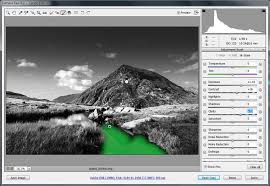
“图像”-“调整”-“曲线”是一个强大的工具。在弹出的曲线面板中,横坐标表示图像的原始亮度值,纵坐标表示调整后的亮度值。在曲线上点击添加控制点,然后向上拖动曲线,提亮画面整体亮度。对于暗部,可以在曲线下方添加控制点并向下拖动,进一步加深暗部,增强画面层次感。通过调整曲线形状,可以精细地控制画面各部分的亮度,达到更好的提亮效果。
色彩饱和度调整
选择“图像”-“调整”-“饱和度”。适当提高饱和度数值,增加画面色彩鲜艳度。饱和度一般增加15 - 30左右能让画面色彩看起来更生动,但同样要注意不要过度饱和,以免色彩过于艳丽不自然。
锐化处理
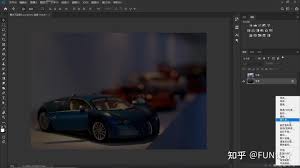
为了让画面更清晰,执行“滤镜”-“锐化”-“智能锐化”。在弹出的对话框中,适当调整锐化数量,一般设置为50 - 80左右,同时调整半径和细节参数,根据图片情况找到最佳的锐化效果,使画面细节更加突出。

经过以上一系列的ps后期操作,原本灰暗的图片就能焕然一新,展现出应有的色彩和魅力。大家可以根据不同的图片特点灵活运用这些方法,让每一张图片都能焕发出独特的光彩。
免责声明:以上内容源自网络,版权归原作者所有,如有侵犯您的原创版权请告知,我们将尽快删除相关内容。