vm虚拟机怎样安装Win11系统
2026-09-11 20:06:08 作者:xx
vm虚拟机是一款强大的软件,能让你在一台电脑上模拟出多个不同的操作系统环境。下面就为你详细介绍如何在vm虚拟机中安装win11系统。
首先,确保你的电脑满足一定的硬件要求。一般来说,处理器至少为双核,内存4gb以上会比较流畅。准备好vm虚拟机软件并安装到电脑上。
安装完成后打开vm虚拟机。点击“创建新的虚拟机”,选择“典型(推荐)”,然后点击“下一步”。
在“安装来源”选项中,如果你有win11系统镜像文件,选择“安装程序光盘镜像文件(iso)”,找到对应的镜像文件路径;若没有镜像文件,可提前从微软官方网站合法获取。
接着设置虚拟机名称和存放位置,设置处理器核心数和内存大小,比如分配2个核心、4gb内存,然后点击“下一步”。
选择网络连接方式,一般默认“使用桥接网络”即可。之后设置磁盘大小,比如分配60gb,点击“下一步”,再点击“完成”。
回到vm虚拟机主界面,选中刚才创建的虚拟机,点击“开启此虚拟机”。
虚拟机启动后,会进入win11安装界面。按照提示语言、地区等设置,点击“下一步”。选择“自定义:仅安装windows(高级)”。
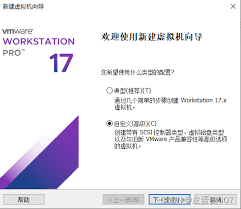
在安装类型中,可选择“新建”,然后选择磁盘分区,比如创建一个较大的主分区用于系统安装。
之后就等待win11系统自动安装过程,期间会多次重启,安装完成后设置用户名、密码等账户信息,以及网络等其他设置。
安装完成后,你就可以在vm虚拟机中流畅使用win11系统啦。你可以在这个虚拟环境中体验各种软件和功能,就像在真实电脑上安装了一个全新的win11系统一样方便。按照以上步骤,就能轻松在vm虚拟机中安装win11系统,开启全新的虚拟体验之旅。
免责声明:以上内容源自网络,版权归原作者所有,如有侵犯您的原创版权请告知,我们将尽快删除相关内容。