DeepSeek动画生成教程如何做
2026-09-10 22:24:04 作者:xx
1. 安装deepseek:确保你已经在本地正确安装了deepseek软件,这是进行动画生成的基础。
2. 素材收集:准备好你想要用于动画的图片、音频等素材。图片最好具有连贯性和一定的故事性,音频要与动画主题相契合。
二、创建项目
1. 启动deepseek:打开软件后,新建一个项目。在项目设置中,根据你的需求调整分辨率、帧率等参数。分辨率越高,动画越清晰,但可能会增加渲染时间;帧率一般设置为常见的24帧/秒或30帧/秒。
2. 导入素材:将之前收集好的图片和音频文件导入到项目中。可以通过拖放的方式快速完成导入操作。
三、设置关键帧
1. 图片排列:按照动画的情节顺序,将导入的图片排列在时间轴上。每张图片对应一个特定的时间点,这就是关键帧的初步设置。
2. 添加动作:如果需要图片之间有过渡效果,可以设置图片的缩放、旋转、移动等动作。通过在不同时间点调整这些参数,创建出动态的效果。例如,在两张图片切换时,让前一张图片逐渐缩小并向左移动,后一张图片从右侧渐显并放大,营造出平滑的过渡。
3. 音频同步:将音频文件与图片时间轴对齐。根据音频的节奏和情节,调整图片的显示时间,使动画与声音完美配合。比如,在音频的某个鼓点处,切换到一张关键的图片,增强动画的节奏感。
四、特效与优化
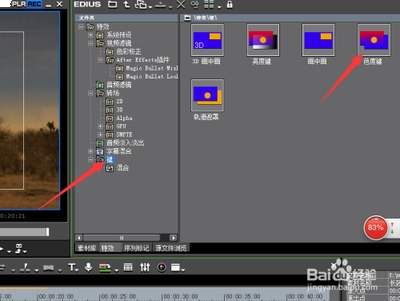
1. 添加特效:deepseek提供了丰富的特效选项,如淡入淡出、模糊、阴影等。可以根据动画风格为图片添加合适的特效,提升视觉效果。例如,为回忆场景的图片添加模糊特效,营造出朦胧的氛围。
2. 预览与调整:在设置过程中,不断进行预览。根据预览效果,及时调整关键帧的参数、图片顺序或添加/删除特效。确保动画的流畅性和逻辑性,避免出现突兀或不合理的地方。
五、渲染输出
1. 选择格式:完成所有设置后,选择合适的渲染输出格式。常见的格式有mp4、avi等,根据你的需求和用途进行选择。
2. 开始渲染:点击渲染按钮,deepseek会根据你的设置进行渲染。渲染时间取决于项目的复杂程度和素材数量,耐心等待渲染完成。
3. 检查成品:渲染完成后,可以使用视频播放器打开生成的动画文件,检查是否存在问题。如有需要,可以返回项目进行最后的调整和优化,直到生成满意的动画作品。
免责声明:以上内容源自网络,版权归原作者所有,如有侵犯您的原创版权请告知,我们将尽快删除相关内容。