PPT如何导出4K高清图片
2026-09-08 06:01:30 作者:xx
在制作ppt时,有时我们需要将ppt中的图片导出为高清甚至4k分辨率,以满足特定需求。以下介绍通过修改注册表来实现ppt导出高分辨率图片的方法。
首先,按下“win + r”键,打开运行窗口,输入“regedit”并回车,打开注册表编辑器。
在注册表中依次展开“hkey_current_user⁄software⁄microsoft⁄office⁄16.0⁄powerpoint⁄options”(这里的16.0对应office 2016,不同版本数字可能不同)。
在右侧空白处右键单击,选择“新建” - “dword(32位)值”,命名为“exportbitmapresolution”。
双击“exportbitmapresolution”,将数值数据修改为想要的分辨率值。例如,若要导出4k分辨率(3840×2160),则将数值数据设为3840。这里的数值代表每英寸点数(dpi),数值越高分辨率越高。
设置完成后关闭注册表编辑器。
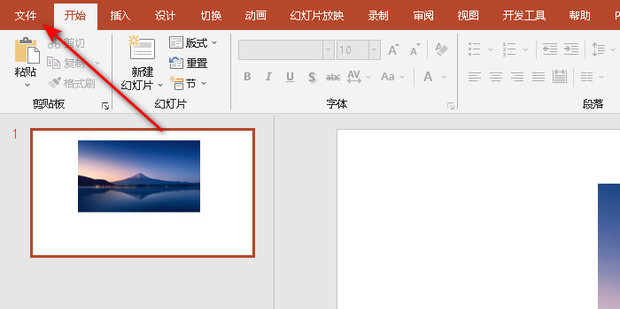
接下来打开需要导出图片的ppt,点击“文件” - “另存为”。
在保存类型中选择“图片”,如jpeg、png等格式。
选择保存位置后,点击“保存”,此时导出的图片即为设置的高分辨率图片。
通过修改注册表的方式,能轻松让ppt导出4k高清图片,为我们在展示ppt内容时提供更清晰、高质量的图片素材,无论是用于商业展示、教学课件还是其他用途,都能提升视觉效果,给观众留下更好的印象。但需注意,在修改注册表前最好备份注册表,以防出现问题可及时恢复。同时,过高的分辨率可能会使文件体积增大,保存时要考虑存储空间。
免责声明:以上内容源自网络,版权归原作者所有,如有侵犯您的原创版权请告知,我们将尽快删除相关内容。