blender模型棱角如何开启光滑着色方式
2026-09-07 05:36:04 作者:xx
在blender中,为模型的棱角添加光滑着色能显著提升模型的视觉效果。以下是开启光滑着色方式的具体步骤:
首先,选中想要进行光滑处理的模型。你可以在对象模式下,通过鼠标左键点击模型来完成选中操作。
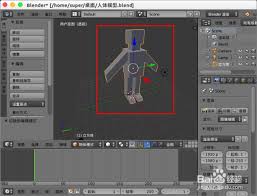
接着,进入编辑模式。这可以通过快捷键ctrl+tab来实现,然后选择合适的编辑模式,如顶点、边或面模式,以便对模型进行精细调整。
之后,要为模型应用平滑修改器。在属性栏的修改器列表中,点击添加修改器按钮,选择“平滑”修改器。通过调整“因子”参数,可以控制平滑的程度。数值越高,模型表面越光滑,但可能会导致模型细节丢失;数值越低,棱角保留得越明显,光滑效果相对较弱。
另外,还可以通过“细分曲面”修改器进一步优化模型。它能在不损失太多细节的情况下,让模型表面更加平滑。同样在修改器列表中添加“细分曲面”修改器,设置合适的“细分因子”等参数。
除了使用修改器,还可以利用blender的材质和光照来增强光滑效果。为模型赋予合适的材质,调整材质的光泽度、粗糙度等属性,使模型在不同光照条件下呈现出更逼真的光滑质感。
在进行光滑处理时,要注意观察模型的效果,确保不会因为过度光滑而失去原有的设计意图。同时,可以通过切换不同的视图模式,如正交视图、透视视图等,全方位检查模型的光滑着色效果。经过这些操作,就能轻松为blender模型的棱角开启光滑着色方式,让模型更加美观和专业。
免责声明:以上内容源自网络,版权归原作者所有,如有侵犯您的原创版权请告知,我们将尽快删除相关内容。