WPS Office怎么使用
2026-08-06 16:30:04 作者:xx
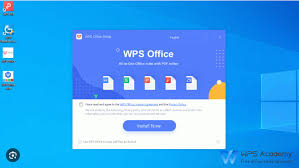
在使用wps office之前,首先需要完成软件的安装。wps office提供了适用于windows、macos、linux以及移动平台的版本,用户可以根据自己的操作系统下载对应的安装包。安装过程简单明了,只需按照提示逐步操作即可完成。安装成功后,双击桌面图标即可启动wps office。
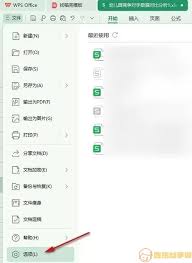
启动后,用户会看到一个整洁而直观的操作界面。wps office的界面设计遵循了微软office的风格,使得有过office使用经验的用户能够迅速上手。界面主要分为栏、菜单栏、工具栏、编辑区、状态栏等几个部分。其中,编辑区是用户进行文档编辑的主要区域,而工具栏则提供了常用的格式设置、插入对象等功能按钮,方便用户快速操作。
文档编辑:文字处理与格式设置
wps文字处理模块(wps文字)是wps office中的核心组件之一,用于创建和编辑各种文档。用户可以通过点击“新建”按钮或快捷键ctrl+n来创建一个新的文档。在编辑过程中,wps文字提供了丰富的文字格式设置选项,如字体、字号、颜色、加粗、倾斜等,用户可以通过工具栏或右键菜单轻松应用这些格式。
此外,wps文字还支持段落格式的设置,包括对齐方式、行距、段前段后间距等。通过调整这些参数,用户可以使文档更加美观、易读。值得一提的是,wps文字还内置了多种样式和模板,用户可以直接套用,大大提高了文档编辑的效率。

表格处理:数据录入与分析
wps表格处理模块(wps表格)是一个功能强大的电子表格软件,用于数据的录入、计算和分析。与excel类似,wps表格提供了单元格、行、列等基本操作,以及丰富的函数和公式用于数据处理。用户可以通过输入公式或函数,对数据进行求和、平均、最大值、最小值等计算。
此外,wps表格还支持数据筛选、排序、分类汇总等高级功能,帮助用户快速找到所需信息。对于需要处理大量数据的用户来说,wps表格的图表功能也是不可或缺的。通过图表,用户可以直观地展示数据的趋势和分布,为决策提供依据。
演示文稿:幻灯片制作与演示
wps演示文稿模块(wps演示)是一个用于制作和演示幻灯片的软件。用户可以通过点击“新建”按钮或快捷键创建一个新的演示文稿。在编辑过程中,wps演示提供了丰富的幻灯片布局和样式供用户选择。用户可以根据需要插入文本、图片、表格、图表等元素,使幻灯片内容更加丰富多彩。
除了基本的编辑功能外,wps演示还支持动画效果的设置。用户可以为幻灯片中的对象添加进入、强调、退出等动画效果,使演示更加生动有趣。此外,wps演示还支持幻灯片切换效果的设置,以及演讲者备注和计时器的使用,为用户的演讲提供全方位的支持。
云存储与协作:随时随地共享与编辑
wps office还提供了云存储和协作功能,使用户能够随时随地访问和编辑自己的文档。用户只需注册一个wps账号,即可享受免费的云存储空间。通过将文档保存到云端,用户可以在不同设备间无缝切换,继续未完成的工作。
此外,wps office还支持多人在线协作。用户可以将文档共享给团队成员,共同编辑和评论。这种协作方式不仅提高了工作效率,还促进了团队成员之间的沟通与交流。总之,wps office凭借其强大的功能和便捷的操作体验,成为了众多用户的首选办公软件。
免责声明:以上内容源自网络,版权归原作者所有,如有侵犯您的原创版权请告知,我们将尽快删除相关内容。