word分栏后怎么设置页码
2026-09-07 05:51:04 作者:xx
在使用word进行文档排版时,分栏是一种常见的操作,它能使文档布局更加美观和专业。然而,分栏后设置页码可能会遇到一些问题。下面就来详细介绍一下word分栏后设置页码的方法。
首先,将光标定位到需要插入页码的位置。一般来说,页码通常放在页面底部的页脚处。然后,点击“插入”菜单,选择“页码”选项。
在弹出的“页码”对话框中,可以选择页码的位置、对齐方式等。通常情况下,选择“页面底端”,并根据需要设置对齐方式,如居中对齐、左对齐或右对齐。
接下来,点击“格式”按钮,会弹出“页码格式”对话框。在这里,可以设置页码的格式,如数字格式、起始页码等。如果文档有多节,还可以选择“续前节”或设置特定的起始页码。
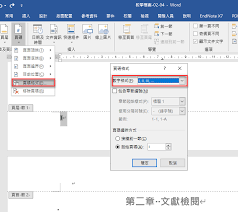
在分栏的文档中,页码可能会出现一些异常情况。例如,第一页的页码可能会显示在第二栏的底部,或者页码顺序出现混乱。为了解决这些问题,需要进行一些额外的设置。
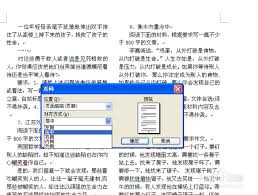
一种方法是在分栏的每一页单独插入页码。可以通过在每一页的页脚处手动插入页码来实现。这种方法适用于分栏较少且页码简单的文档。
另一种方法是使用“分隔符”来调整页码。在分栏的交界处插入“分节符”,然后在每一节中分别设置页码。这样可以确保页码在每一栏中都正确显示,并且顺序不会混乱。
具体操作步骤如下:
1. 将光标定位到分栏交界处。
2. 点击“页面布局”菜单,选择“分隔符”,然后选择“分节符”中的“连续”选项。
3. 分别在每一节的页脚处插入页码,并根据需要设置页码格式。
通过以上方法,就可以在word分栏后正确设置页码,使文档的排版更加完美。无论是简单的分栏文档还是复杂的多栏文档,都能轻松实现页码的准确显示和管理。
免责声明:以上内容源自网络,版权归原作者所有,如有侵犯您的原创版权请告知,我们将尽快删除相关内容。