Excel隐藏技巧有哪些
2026-09-18 01:27:08 作者:xx
excel作为一款强大的办公软件,隐藏着许多实用技巧,能大大提高工作效率。
快速填充:当你有一系列有规律的数据需要输入时,比如月份、序号等,只需输入开头几个,然后选中它们,鼠标移至右下角,待光标变为十字时向下或向右拖动,就能快速填充。
冻结窗格:在查看长表格时,如果滚动后表头消失不便对照,可通过“视图”选项卡中的“冻结窗格”功能,选择冻结首行或首列,让表头始终可见。
条件格式:能根据设定的条件快速突出显示特定数据。比如,设置大于某个数值的数据为红色字体,小于某个数值的数据为绿色字体等,方便一眼识别关键数据。
数据验证:限制单元格可输入的内容,避免错误数据。可设置下拉菜单,让用户只能选择预设的选项,保证数据的准确性和一致性。
函数嵌套:灵活运用函数嵌套能解决复杂计算问题。例如,用if函数判断条件,再结合sum函数进行不同条件下的求和运算。
高级筛选:当你需要从大量数据中筛选出符合多个复杂条件的数据时,普通筛选难以满足,高级筛选就派上用场了。你可以在工作表中设置条件区域,快速得到筛选结果。
自定义排序:默认排序有时不能满足需求,自定义排序能让你按照自己设定的规则对数据排序,比如按照笔画数、特定顺序等。
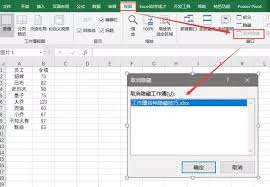
隐藏工作表:如果某些工作表不想被他人随意查看或修改,可将其隐藏。只需右键点击工作表标签,选择“隐藏”即可,需要时再右键点击其他工作表标签选择“取消隐藏”来恢复。
掌握这些excel隐藏技巧,能让你的数据处理工作更加得心应手,节省大量时间和精力,轻松应对各种办公需求。
免责声明:以上内容源自网络,版权归原作者所有,如有侵犯您的原创版权请告知,我们将尽快删除相关内容。