如何在Word中插入脚注
2026-09-19 22:12:04 作者:xx
在word中插入脚注、尾注以及进行交叉引用,能为文档增添丰富的信息和清晰的结构。
插入脚注
首先将光标定位到需要插入脚注的位置。然后点击“引用”选项卡,在“脚注”组中,点击“插入脚注”按钮。此时,word会在页面底部自动添加一个编号,并在该编号后留出输入脚注内容的空间。你只需在此处输入脚注的详细说明即可。
插入尾注
与插入脚注类似,同样将光标定位到合适位置,点击“引用”选项卡,在“脚注”组中选择“插入尾注”。尾注会在文档的末尾列出,适用于对文档整体内容的补充说明等情况。
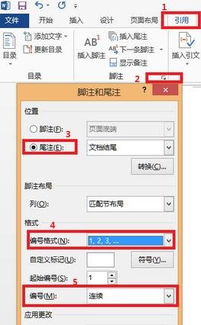
脚注尾注交叉引用设置技巧
1. 插入交叉引用:把光标定位到要引用脚注或尾注编号的地方,点击“引用”选项卡,在“题注”组中选择“交叉引用”。在弹出的对话框中,选择引用类型为“脚注”或“尾注”,然后选择要引用的具体脚注或尾注内容,点击“插入”即可。
2. 更新交叉引用:当脚注或尾注内容发生变化时,比如添加、删除或修改了脚注内容,需要更新交叉引用。选中交叉引用的编号,然后点击“引用”选项卡中的“更新域”按钮,就能确保引用内容与最新的脚注或尾注信息一致。
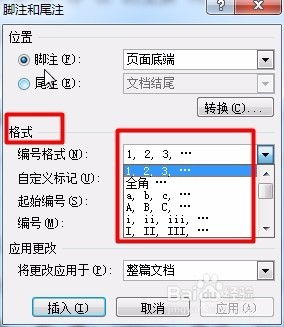
3. 自定义脚注尾注格式:可以根据文档的风格需求对脚注和尾注的格式进行调整。比如修改编号的样式、字体、字号等。在“引用”选项卡的“脚注”组中,点击右下角的小箭头,在弹出的“脚注和尾注”对话框中进行格式设置。
通过以上方法,能方便地在word中插入脚注和尾注,并进行有效的交叉引用设置,使文档更加严谨、规范且易于阅读和理解。无论是学术论文、工作报告还是其他类型的文档,合理运用这些功能都能提升文档的质量。
免责声明:以上内容源自网络,版权归原作者所有,如有侵犯您的原创版权请告知,我们将尽快删除相关内容。