美图秀秀如何压缩图片大小
2026-09-17 11:03:03 作者:xx
在日常使用中,我们常常会遇到图片过大而无法顺利传输或使用的情况。这时,就需要对图片进行压缩。美图秀秀是一款功能强大且操作简便的图像处理软件,下面就为大家详细介绍用美图秀秀压缩图片大小的操作方法。
打开美图秀秀
首先,确保你的电脑上已安装美图秀秀软件,双击打开该软件。
导入图片
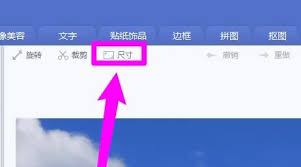
进入美图秀秀主界面后,点击界面右上角的“打开”按钮,在弹出的文件选择框中,找到你需要压缩的图片,选中后点击“打开”,将图片导入到美图秀秀中。
选择“美化图片”功能
图片导入成功后,在界面上方的菜单栏中,找到并点击“美化图片”选项。
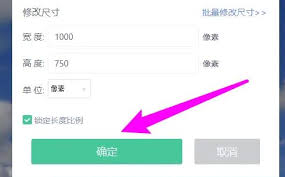
压缩图片
1. 在美化图片界面的右侧,有一系列的编辑功能选项。找到“裁剪”功能,通过拖动裁剪框,调整图片大小,去除不需要的部分,使图片内容更加紧凑。
2. 接着,点击“特效”选项,在众多特效中,选择“锐化”特效,适当调整锐化程度,这样可以在一定程度上使图片更加清晰,同时也有助于稍微减小图片文件大小。
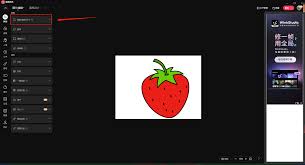
3. 然后,点击“保存与分享”按钮。在弹出的保存设置窗口中,你可以看到图片质量的调整滑块。将滑块向左拖动,降低图片质量,从而实现图片大小的压缩。一般来说,将质量调整到80%左右,既能保证图片有一定的清晰度,又能显著减小文件大小。调整好质量后,点击“保存”按钮,选择保存图片的路径和文件名,即可完成图片压缩。
通过以上简单的步骤,利用美图秀秀就能轻松实现图片大小的压缩,让你的图片在保证一定质量的前提下,更便于传输和使用。快来试试吧!
免责声明:以上内容源自网络,版权归原作者所有,如有侵犯您的原创版权请告知,我们将尽快删除相关内容。