ps如何绘制立体阴影圆柱
2026-09-15 12:42:04 作者:xx
在设计和绘图领域,photoshop是一款功能强大的工具。绘制立体阴影圆柱需要一定的技巧和步骤,下面就来详细介绍。
一、创建圆柱形状
1. 打开photoshop,新建一个文档。选择“椭圆工具”,按住shift键在画布上绘制一个正圆形,这将作为圆柱的底面。
2. 使用“路径选择工具”选中圆形路径,然后通过“编辑”菜单中的“变换路径” - “扭曲”,将圆形调整为椭圆形状,使其看起来更像圆柱的底面。
3. 选择“矩形工具”,绘制一个长方形,作为圆柱的侧面。调整长方形的长度与椭圆底面的周长大致匹配。
4. 将椭圆和长方形的路径进行组合。选中椭圆路径,再选择“形状生成器工具”,点击长方形路径,将两者合并成一个圆柱的形状路径。
二、填充颜色与质感
1. 为圆柱选择一种颜色。可以通过“图层样式”中的“颜色叠加”来为圆柱主体填充颜色。
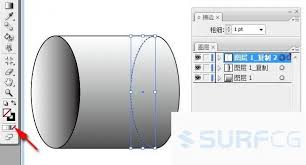
2. 为了增加圆柱的质感,可以添加一些纹理。选择一个合适的纹理图片,将其拖入ps中,放在圆柱图层下方。然后通过“图层”菜单中的“创建剪贴蒙版”,使纹理仅显示在圆柱形状内。

三、添加立体阴影
1. 复制圆柱图层,将复制的图层放在原图层下方,并将其填充颜色设置为黑色。
2. 使用“自由变换工具”将黑色图层稍微放大,并向下移动一点,模拟阴影效果。
3. 为黑色阴影图层添加“高斯模糊”滤镜,调整模糊半径,使阴影看起来更自然。
4. 选中黑色阴影图层,通过“图层”菜单中的“图层样式” - “投影”,进一步调整阴影的角度、距离、扩展和大小等参数,让阴影效果更加逼真。
四、细节调整
1. 检查圆柱的边缘是否平滑,如果有锯齿,可以通过“路径”面板中的“将路径作为选区载入”,然后对选区进行“羽化”处理,再填充颜色,使边缘更柔和。
2. 观察整个圆柱的光影效果,如有需要,可以微调颜色、阴影的参数,直到达到满意的立体阴影圆柱效果。
通过以上步骤,就能在photoshop中绘制出具有立体阴影效果的圆柱,为设计作品增添生动和真实感。
免责声明:以上内容源自网络,版权归原作者所有,如有侵犯您的原创版权请告知,我们将尽快删除相关内容。