Excel如何调换行列的位置
2026-09-15 05:48:03 作者:xx
在excel中,调换行或列的位置是一项常见操作,掌握其方法能有效提升数据处理效率。
调换行的位置
若要调换excel中某两行的位置,比如将第3行和第5行进行调换。首先选中第3行整行,鼠标指针移至该行左侧的行号处,待指针变为黑色向右箭头时,按住鼠标左键向下拖动一行,此时第3行变为第4行,第4行变为第3行。接着选中原本的第5行,按照同样的方法拖动至第3行的位置,这样就完成了第3行和第5行位置的调换。
也可以使用“剪切”和“粘贴”功能来实现。选中要调换的其中一行,比如第3行,按下“ctrl+x”组合键进行剪切,再选中目标位置,即原本第5行的下一行(第6行),按下“ctrl+v”组合键粘贴,然后再对另一行进行同样操作,也能达到调换行位置的目的。
调换列的位置
对于调换列的位置,例如将a列和c列进行调换。先选中c列整列,鼠标指针移至该列上方的列标处,待指针变为黑色向下箭头时,按住鼠标左键向左拖动一列,此时c列变为b列,b列变为c列。然后选中原本的a列,按照同样的方法拖动至c列的位置,就完成了两列位置的调换。
同样,利用“剪切”和“粘贴”功能也可行。选中要调换的其中一列,比如a列,按下“ctrl+x”组合键剪切,再选中目标位置,即原本c列的右侧一列(d列),按下“ctrl+v”组合键粘贴,然后对另一列进行相同操作,即可实现列位置的调换。
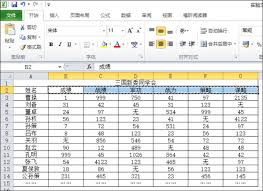
熟练掌握这些调换行/列位置的方法,能在excel数据处理中更加得心应手,快速整理和优化数据布局,提高工作效率。无论是简单的数据调整还是复杂的数据分析,都能让操作更加顺畅,助力高效完成各项任务。
免责声明:以上内容源自网络,版权归原作者所有,如有侵犯您的原创版权请告知,我们将尽快删除相关内容。