PS仿制图章工具怎么使用
2026-09-15 13:45:03 作者:xx
在photoshop中,仿制图章工具和消除笔都是非常实用的工具。
仿制图章工具的使用
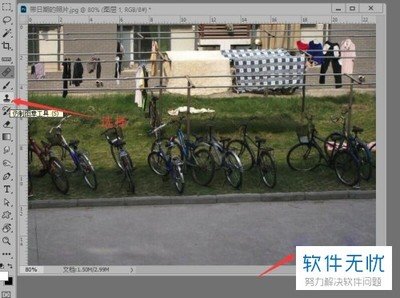
1. 打开需要处理的图像。选择仿制图章工具,快捷键通常为“s”。
2. 在工具选项栏中设置合适的画笔大小、硬度等参数。画笔大小根据要覆盖的区域调整,硬度影响涂抹效果的自然度。
3. 按住“alt”键点击图像中想要复制的源点,这个点的像素将作为复制的样本。
4. 松开“alt”键,在需要修复或复制的区域涂抹,仿制图章工具就会将源点的像素复制过来,覆盖在涂抹的区域,从而实现修复或仿制效果。比如去除画面中的瑕疵、复制相似的图案等。
消除笔的使用教程
1. 同样先打开图像,选择消除笔工具,一般在工具栏中能找到。
2. 合理设置画笔大小,以适应要消除的区域大小。
3. 在想要消除的内容上涂抹,消除笔会自动分析周围像素,将涂抹区域的内容去除。它适用于去除一些不需要的小元素,如画面中的小杂物等。在使用时要注意涂抹的力度和范围,避免误操作。如果不小心擦除了过多内容,可以通过撤销操作(快捷键ctrl+z)恢复。
仿制图章工具用于复制和修复图像,消除笔则专注于快速去除不需要的部分。熟练掌握这两个工具,能让我们在photoshop图像处理中更加得心应手,轻松打造出高质量的图像作品,无论是修复老照片、设计海报还是处理其他类型的图片,都能发挥重要作用,为我们的创作增添更多精彩。
免责声明:以上内容源自网络,版权归原作者所有,如有侵犯您的原创版权请告知,我们将尽快删除相关内容。