blender如何设置隐藏场景坐标轴线
2026-09-12 12:36:03 作者:xx
在blender中,隐藏场景坐标轴线是一个常见需求,它可以让你的视图更加简洁,专注于模型本身。以下为你详细介绍设置方法。
首先打开blender软件,进入到你需要操作的场景。
通过视图显示设置隐藏
在3d视图窗口中,你可以通过快捷键来快速隐藏坐标轴线。通常,按下“ctrl + alt + shift + c”组合键,就能实现隐藏坐标轴线的效果。再次按下相同的快捷键,又可将坐标轴线恢复显示。
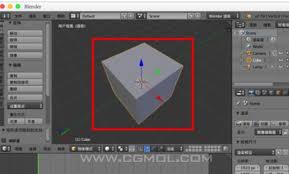
通过属性面板设置隐藏
1. 选中3d视图窗口后,在菜单栏中选择“视图”,然后点击“显示叠层”。
2. 在弹出的“显示叠层”面板中,找到“轴”选项。
3. 将“轴”选项前面的勾选取消,此时坐标轴线就会被隐藏。若之后你想再次显示,只需重新勾选该选项即可。
通过对象数据面板设置隐藏
1. 选择场景中的任意一个对象。
2. 在属性面板中切换到“对象数据”选项卡。
3. 在“显示”子面板下,找到“轴”选项。
4. 同样取消“轴”选项的勾选,就能隐藏坐标轴线。
通过偏好设置全局隐藏
1. 点击菜单栏中的“编辑”,选择“偏好设置”。
2. 在弹出的偏好设置窗口中,找到“视图层”选项。
3. 在“视图层”设置中,找到“轴”选项区域。
4. 取消“显示轴”的勾选,这样在所有新建的场景中,坐标轴线都会处于隐藏状态。
不同版本的blender在操作方式上可能会略有差异,但大致的设置思路是相同的。通过上述几种方法,你可以根据自己的需求灵活选择,轻松实现隐藏场景坐标轴线,让你的blender创作环境更加清爽、高效,专注于模型的构建与设计,为你的创作带来更多便利。
免责声明:以上内容源自网络,版权归原作者所有,如有侵犯您的原创版权请告知,我们将尽快删除相关内容。