CAD如何在图纸中输入直径符号和度数
2026-09-11 20:57:07 作者:xx
在cad图纸中输入直径符号和度数,可通过autocad代码输入方法来实现。
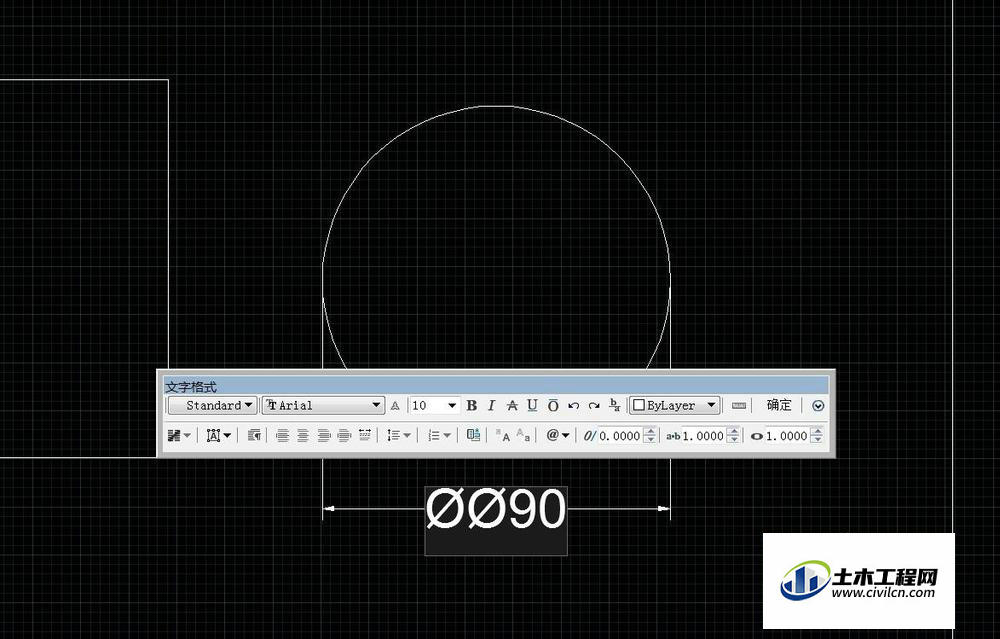
对于输入直径符号,在需要输入的位置,先输入“%%c”,即可显示出直径符号“⌀”。比如要标注一个圆的直径,在尺寸标注时输入该代码就能正确显示直径符号。
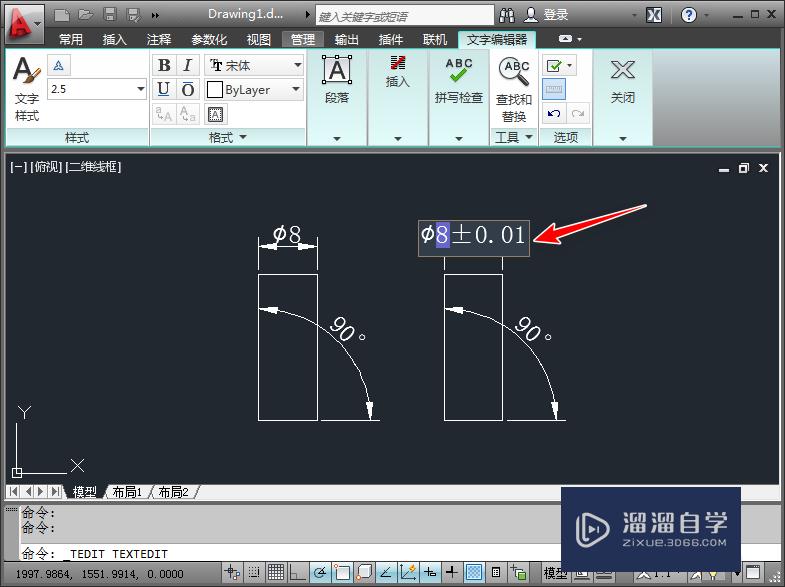
而输入度数符号,可输入“%%d”,就能得到度数符号“°”。例如在标注角度时,运用此代码就能准确呈现度数。
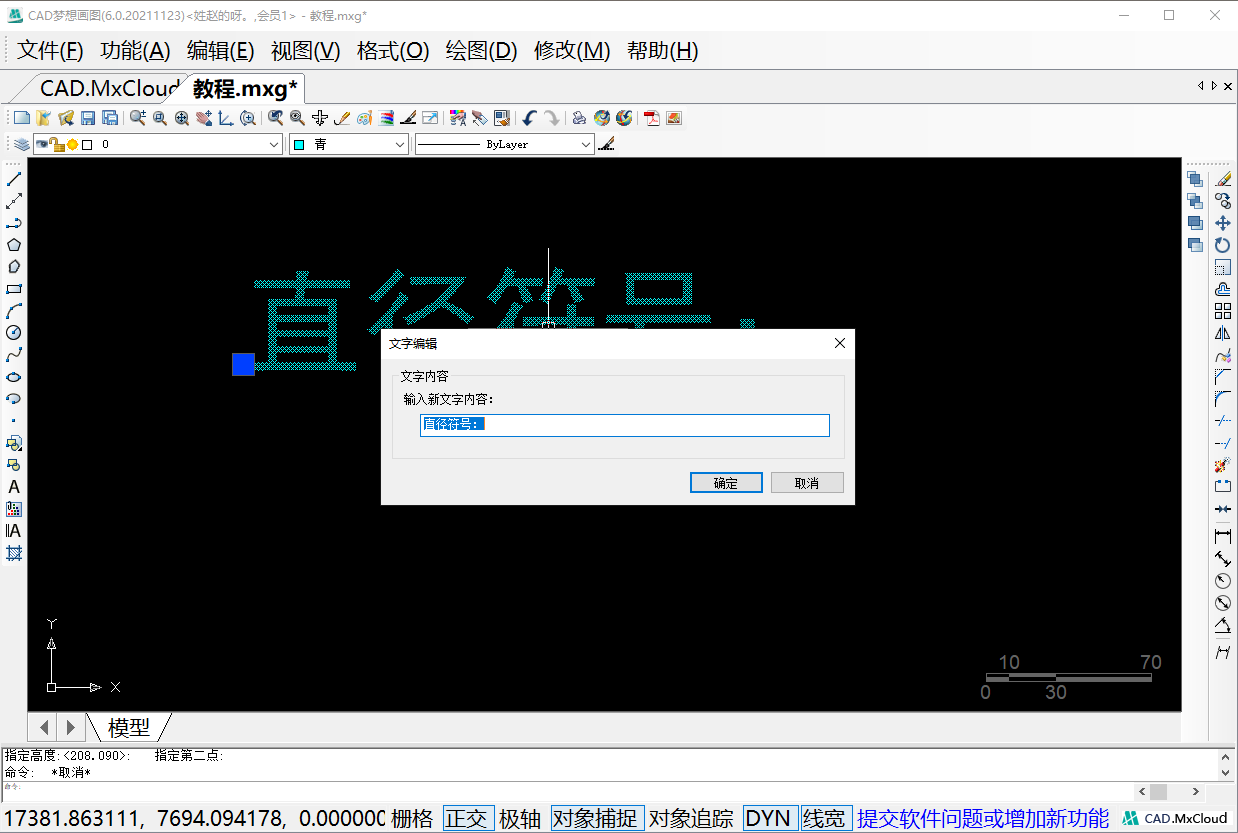
另外,还有一种较为简便的方式。在文字样式设置中,将“字体名”设置为“gbenor.shx”或“gbeitc.shx”,同时勾选“使用大字体”,然后在需要输入直径或度数符号的地方,输入“⁄u+2300”(直径符号)或“⁄u+00b0”(度数符号),再按下“alt”键并输入数字代码(如alt+9312表示直径符号,alt+176表示度数符号),松开“alt”键后,相应符号就会显示出来。
在实际操作中,可根据个人习惯和具体需求选择合适的输入方法。如果经常进行机械制图等涉及大量直径和角度标注的工作,熟练掌握这些代码输入方法能提高绘图效率。同时,要注意在不同版本的autocad软件中,这些方法可能会有细微差异,但基本原理是相似的。通过不断练习和尝试,就能更精准、快速地在cad图纸中输入直径符号和度数符号,确保图纸标注的准确性和规范性。无论是绘制简单的工程草图还是复杂的机械零件图,正确输入这些特殊符号都至关重要,能使图纸传达的信息更加清晰准确,便于后续的施工、制造等工作顺利进行。
免责声明:以上内容源自网络,版权归原作者所有,如有侵犯您的原创版权请告知,我们将尽快删除相关内容。