PPT如何裁剪视频
2026-09-11 01:27:04 作者:xx
在ppt中裁剪视频,能让我们更精准地展示所需内容,增强演示效果。以下是详细的ppt视频片段截取教程。
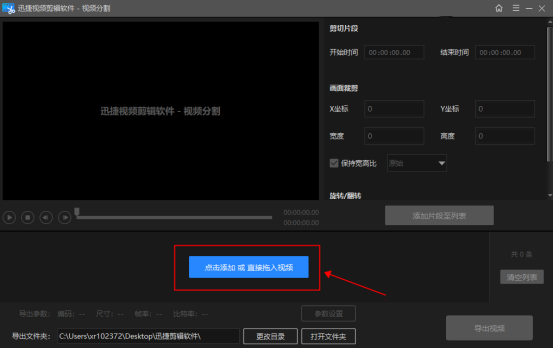
首先,将视频插入到ppt中。选中视频后,在“视频工具”的“播放”选项卡中,找到“编辑视频”按钮并点击。
进入视频编辑界面后,会看到视频的播放进度条。在这里,我们可以通过拖动进度条两端的滑块来确定裁剪的起始和结束位置。比如,想要保留视频中从第5秒到第30秒的片段,就将起始滑块拖到第5秒处,结束滑块拖到第30秒处。
确定好截取范围后,点击“裁剪视频”按钮,此时ppt会自动按照设定的范围进行裁剪。这样,视频中除了我们选定的片段外,其他部分就会被去除。
另外,如果对裁剪的片段位置不太满意,还可以进一步微调。在播放进度条上,有一些小的标记点,拖动这些标记点也能改变裁剪的范围。
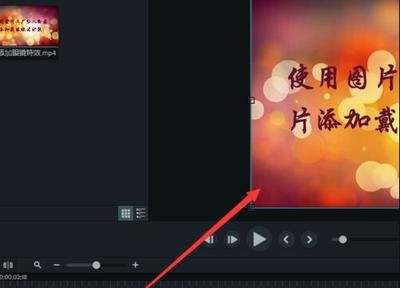
裁剪完成后,点击“播放”按钮可以预览裁剪后的视频效果。如果觉得不合适,随时可以返回编辑界面重新调整。
值得注意的是,不同版本的ppt在操作步骤上可能略有差异,但基本原理是相似的。通过上述方法,我们就能轻松在ppt中裁剪视频,截取自己需要的精彩片段,为演示文稿增添生动有趣的元素,让内容展示更加清晰、突出重点,从而更好地吸引观众的注意力,提升演示的质量和效果。无论是教学课件、工作汇报还是项目展示,裁剪后的视频都能发挥独特的作用,使ppt更具吸引力和说服力。
免责声明:以上内容源自网络,版权归原作者所有,如有侵犯您的原创版权请告知,我们将尽快删除相关内容。