如何删除Adobe Acrobat页面
2026-09-10 00:21:04 作者:xx
在使用adobe acrobat处理文档时,有时我们需要删除其中的某些页面。以下是详细介绍如何删除页面的步骤:
首先,打开adobe acrobat软件并导入需要操作的文档。
方法一:使用“页面缩略图”面板
1. 在菜单栏中选择“视图”,然后在下拉菜单中找到“显示/隐藏”,点击“页面缩略图”,此时文档左侧会出现页面缩略图面板。
2. 在页面缩略图面板中,找到想要删除的页面。可以通过滚动面板或者直接查找特定页码对应的缩略图。
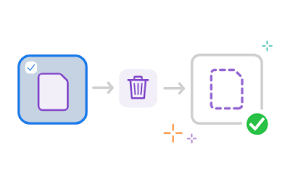
3. 选中要删除的页面缩略图,右键单击该缩略图,在弹出的菜单中选择“删除页面”。然后会弹出确认对话框,确认无误后点击“确定”即可删除所选页面。
方法二:利用“文档”菜单
1. 点击菜单栏中的“文档”。
2. 在下拉菜单中选择“页面”,然后点击“删除”。
3. 此时会弹出“删除页面”对话框。在对话框中,可以通过输入页码范围(如“1-3”表示删除第1到第3页)或者指定具体页码(如“5”表示删除第5页)来确定要删除的页面。
4. 设置好要删除的页面后,点击“确定”完成删除操作。
注意事项
1. 在删除页面之前,最好先对文档进行备份,以防误操作导致重要内容丢失。
2. 如果不小心删除了错误的页面,在adobe acrobat dc版本中,可以使用“撤销”功能(快捷键ctrl+z/command+z)来恢复刚删除的页面,前提是没有进行其他操作覆盖该撤销步骤。
3. 某些文档可能受到权限限制,导致无法进行删除页面等操作。如果遇到这种情况,需要和文档所有者确认权限设置并进行相应调整。
通过上述方法,就能轻松地在adobe acrobat中删除页面,满足对文档内容整理和编辑的需求。无论是简单的单页删除,还是批量页面删除,都能快速准确地完成,让文档更加精炼和符合实际使用要求。
免责声明:以上内容源自网络,版权归原作者所有,如有侵犯您的原创版权请告知,我们将尽快删除相关内容。