Excel如何计算百分比
2026-09-10 00:21:04 作者:xx
在日常工作和学习中,我们经常会遇到需要在excel中计算百分比和占比的情况。掌握这些计算方法,能帮助我们更高效地处理数据和进行数据分析。下面就为大家详细介绍excel计算百分比和占比的公式及方法。
计算简单百分比
假设我们有一列数据表示各个项目的数值,要计算每个项目占总和的百分比。例如,a列是不同产品的销售额,b列用于计算其占总销售额的百分比。
首先,在一个空白单元格中计算所有销售额的总和。比如在c1单元格中输入公式“=sum(a:a)”,然后按下回车键,即可得到a列数据的总和。
接着,在b列对应单元格中计算每个销售额占总和的百分比。在b2单元格中输入公式“=a2/c$1”,这里“$1”表示c1单元格是绝对引用,不会随着公式向下拖动而改变。然后向下拖动填充柄,即可计算出每个产品销售额占总销售额的百分比。
计算占比
如果要计算部分与部分之间的占比,例如不同部门的人数占公司总人数的比例。
假设a列是各个部门的人数,b列是公司总人数。在c列计算各部门人数占总人数的比例。
在c2单元格中输入公式“=a2/b1”,这里b1是总人数单元格。然后向下拖动填充柄,就能得到每个部门人数占总人数的比例。
百分比数据的显示格式
计算出百分比后,可能会发现数据显示的小数位数较多。可以通过设置单元格格式来调整。
选中计算出百分比的单元格区域,右键单击并选择“设置单元格格式”。在“数字”选项卡中选择“百分比”,并根据需要设置小数位数,点击“确定”即可。
动态更新百分比
当数据发生变化时,百分比会自动更新。只要公式引用的数据源发生改变,计算结果会实时重新计算并更新。
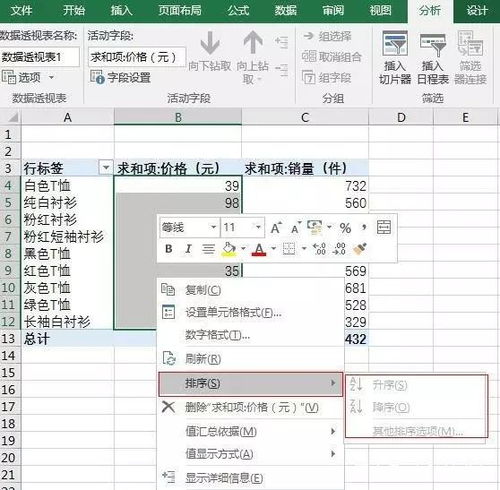
通过以上方法,我们就能在excel中轻松准确地计算百分比和占比,为数据处理和分析提供有力支持,让我们能更清晰地了解数据之间的关系和比例情况。无论是财务数据分析、销售业绩统计还是其他各类数据处理场景,这些技巧都能发挥重要作用,帮助我们更高效地完成工作和学习任务。
免责声明:以上内容源自网络,版权归原作者所有,如有侵犯您的原创版权请告知,我们将尽快删除相关内容。