如何用Visio制作数据流图
2026-09-10 00:21:02 作者:xx
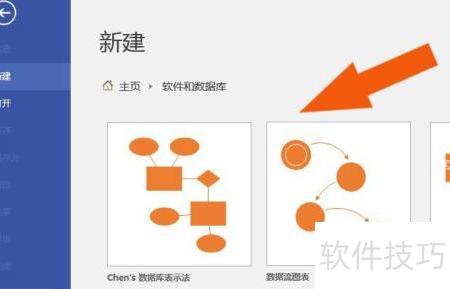
打开visio软件,选择“基本流程图”模板,创建一个新的空白绘图页,为制作数据流图搭建基础框架。
二、添加图形元素
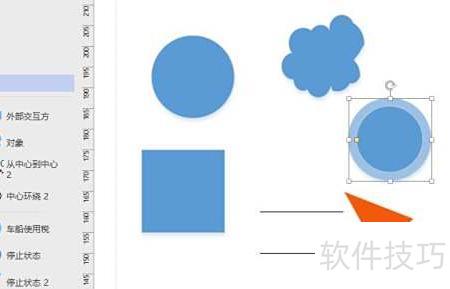
1. 外部实体:从“基本形状”中找到表示外部实体的图形,如矩形。双击它可添加文字描述,像“客户”“供应商”等,代表数据流图中的数据源或数据终点。
2. 数据处理:用圆形表示数据处理过程。例如,“订单处理”“数据计算”等文字说明在处理中发生的操作。
3. 数据存储:选择平行四边形来代表数据存储,如“订单数据库”“库存文件”等,明确存储的数据内容。
4. 数据流:使用带箭头的线条连接各个元素。箭头方向指示数据流动方向,在线条旁标注数据名称,如“订单信息”“客户反馈”等。
三、布局与调整
1. 排列元素:合理安排各图形位置,使数据流图逻辑清晰。一般将外部实体置于两侧,数据处理在中间,按数据流动顺序依次排列。
2. 调整线条:确保数据流线条简洁明了,避免交叉。若有交叉,可使用过桥线或重新布局来优化。
3. 设置格式:选中图形和线条,通过visio的格式选项卡,调整颜色、线条粗细、字体等,使图表美观统一。
四、完善细节
1. 添加注释:对于复杂的数据处理或重要环节,添加注释说明,帮助理解流程。
2. 检查逻辑:仔细检查数据流的流向和处理逻辑是否正确,确保数据在各环节准确流动和处理。
五、保存与分享
完成后,保存visio文件。可将其导出为常见格式,如pdf、图片等,方便与他人分享交流,以便进一步探讨和优化数据流流程。通过以上步骤,就能利用visio制作出清晰、准确的数据流图。
免责声明:以上内容源自网络,版权归原作者所有,如有侵犯您的原创版权请告知,我们将尽快删除相关内容。