EV录屏如何打开系统录制声音
2026-09-09 01:00:07 作者:xx
在使用 ev 录屏进行录制时,打开系统录制声音能让录制内容更加完整和丰富。下面就为大家详细介绍如何操作。
一、软件界面设置
1. 打开 ev 录屏软件后,在主界面中找到“设置”按钮,点击它。
2. 在设置窗口中,找到“声音”选项卡。
二、选择录制系统声音
1. 在“声音”选项卡中,你会看到“录制系统声音”的开关。
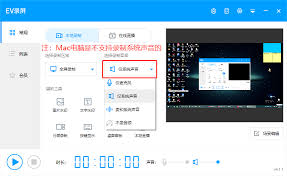
2. 将开关打开,这样在录制时就会同时录制系统发出的声音,比如电脑播放的音乐、视频声音等。
三、检查音量设置
1. 确保系统声音的音量适中,避免录制出的声音过大或过小。
2. 你可以通过电脑的音量调节按钮或者系统的音量设置界面来调整音量大小。
四、其他相关设置
1. 音频编码:在声音设置中,还可以选择音频编码格式,如 aac、mp3 等。一般来说,aac 格式在音质和文件大小方面表现较好,可以根据自己的需求进行选择。
2. 声道选择:如果需要录制立体声效果,可以根据实际情况选择声道模式,如单声道、立体声等。
五、测试录制效果
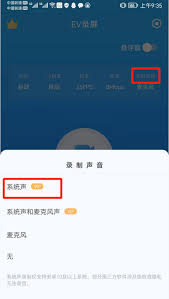
1. 在设置好系统录制声音后,进行一次简单的测试录制。
2. 录制一段包含系统声音的视频,然后播放录制好的视频,检查声音是否清晰、正常。
六、常见问题及解决方法
1. 没有声音:首先检查“录制系统声音”开关是否打开,然后确认系统声音是否正常播放,以及 ev 录屏软件的音量设置是否正确。
2. 声音卡顿或不清晰:这可能是由于电脑性能不足或者音频设置不当导致的。可以尝试关闭一些不必要的程序,优化电脑性能,或者调整音频编码格式和声道设置。
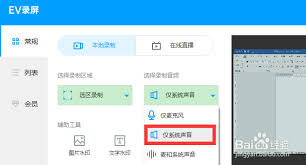
通过以上步骤,你就能轻松在 ev 录屏中打开系统录制声音,获得满意的录制效果。无论是录制教学视频、游戏过程还是其他内容,都能更加完美地呈现声音与画面的结合。快来试试吧!
免责声明:以上内容源自网络,版权归原作者所有,如有侵犯您的原创版权请告知,我们将尽快删除相关内容。