excel表格如何插入箭头
2026-07-23 04:54:05 作者:xx
在excel表格中插入箭头可以帮助我们更清晰地标注数据、指示方向或强调重点内容。以下为您介绍几种常见的插入箭头的方法。
使用形状工具插入箭头
1. 打开excel表格,将光标定位到需要插入箭头的单元格或区域。
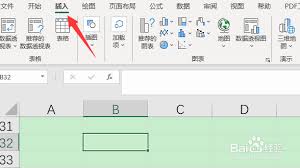
2. 点击“插入”选项卡。
3. 在“插图”组中,找到“形状”按钮并点击。
4. 在弹出的形状列表中,找到“箭头”或相关的箭头形状,如“直线箭头”“带箭头的矩形”等。
5. 点击您需要的箭头形状后,鼠标指针会变成十字形状。在表格中按住鼠标左键拖动,即可绘制出箭头。
6. 绘制完成后,可以通过“绘图工具-格式”选项卡来调整箭头的样式,如颜色、粗细、箭头样式等。
使用符号插入箭头
1. 将光标定位到要插入箭头的位置。
2. 点击“插入”选项卡。
3. 在“符号”组中,点击“符号”按钮,选择“其他符号”。
4. 在“符号”对话框中,“字体”选择“wingdings”或“webdings”等包含箭头符号的字体。
5. 在符号列表中找到合适的箭头符号,点击“插入”按钮。
6. 插入后,可以根据需要调整箭头的大小和位置。
使用快捷键插入箭头
1. 按下“alt”键并输入数字代码(如alt+9312表示向上箭头)。
2. 松开“alt”键后,相应的箭头符号就会插入到表格中。
通过以上方法,您可以轻松地在excel表格中插入各种箭头,使表格内容更加直观和清晰。根据具体需求选择合适的插入方式,能让您的表格展示效果更出色。
免责声明:以上内容源自网络,版权归原作者所有,如有侵犯您的原创版权请告知,我们将尽快删除相关内容。