Word如何添加开发工具选项卡
2026-09-08 03:09:04 作者:xx
在word中添加开发工具选项卡,能为用户提供更多高级功能和便捷操作。以下是添加开发工具选项卡的具体步骤:
首先,打开word文档。点击“文件”选项卡,在弹出的菜单中选择“选项”。
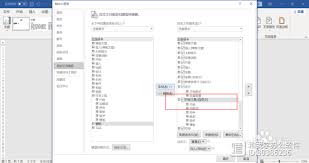
接着,在word选项窗口中,选择“自定义功能区”。
然后,在右侧的“主选项卡”列表中,找到“开发工具”选项。若该选项未在列表中显示,可进行如下操作:在“自定义功能区”界面的“从下列位置选择命令”下拉菜单中,选择“不在功能区中的命令”。此时,在下方的命令列表中找到“开发工具”,点击“添加”按钮,将其添加到右侧的“主选项卡”列表中。添加成功后,点击“确定”按钮。
这样,“开发工具”选项卡就会出现在word界面中。通过“开发工具”选项卡,用户可以进行一系列操作。例如,利用“控件”组中的各种控件,如文本框、按钮、下拉框等,来创建交互式文档;使用“代码”组中的功能,如visual basic宏编程等,实现更复杂的自动化任务;还能通过“保护”组对文档进行加密、限制编辑等操作,增强文档的安全性和保密性。
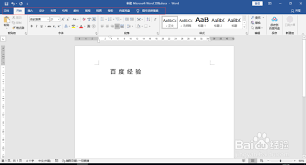
添加开发工具选项卡后,word的功能得到了极大扩展,能满足不同用户在文档处理方面的多样化需求,无论是专业的办公人员还是需要进行特定文档设计的用户,都能借助该选项卡提升工作效率和文档质量。
免责声明:以上内容源自网络,版权归原作者所有,如有侵犯您的原创版权请告知,我们将尽快删除相关内容。