雷电安卓模拟器如何修改内存大小
2026-09-08 04:15:07 作者:xx
在使用雷电安卓模拟器时,有时根据不同的需求,我们可能需要对其内存大小进行修改。下面就为大家详细介绍修改内存大小的方法。

首先,打开雷电安卓模拟器。进入模拟器后,找到模拟器界面右侧的设置按钮,点击它。
在设置页面中,往下滑动找到“性能设置”选项。这里就是我们修改内存大小的关键区域。
进入“性能设置”后,能看到“内存大小”的设置项。一般来说,模拟器默认会有一个推荐的内存分配数值。但如果你的电脑配置较高,且运行模拟器时感觉内存不够用,就可以适当增大内存。
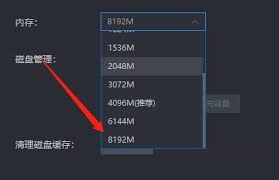
比如,你可以将内存大小从默认的4096mb调整到6144mb甚至更高。不过,要注意不能盲目增大,需根据自己电脑的实际内存情况来决定。如果电脑本身内存较小,过度增大模拟器内存可能会导致电脑运行其他程序变得卡顿,甚至影响模拟器的正常运行。

调整好内存大小后,点击“确定”保存设置。然后重新启动雷电安卓模拟器,让新设置生效。
另外,在修改内存大小之前,建议先关闭其他不必要的程序,以确保电脑有足够的资源来支持模拟器运行。同时,定期清理电脑内存和磁盘空间,也有助于模拟器更流畅地运行。
通过合理修改雷电安卓模拟器的内存大小,能提升模拟器的性能,让你在运行各类安卓应用和游戏时更加顺畅,享受更好的使用体验。但一定要谨慎调整,充分考虑电脑的实际情况,这样才能达到最佳效果,尽情在模拟器中畅游安卓世界。
免责声明:以上内容源自网络,版权归原作者所有,如有侵犯您的原创版权请告知,我们将尽快删除相关内容。