浩辰CAD看图王如何设置光标大小
2026-09-08 04:15:05 作者:xx
在使用浩辰cad看图王时,合理设置光标大小能够提升操作的便捷性和准确性。以下将详细介绍设置光标的具体步骤。
首先,打开浩辰cad看图王软件。进入软件界面后,找到界面上方的“菜单”按钮并点击。
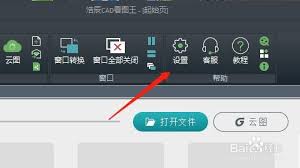
在弹出的菜单中,仔细寻找“设置”选项。点击“设置”后,会出现一系列的设置选项列表。
在众多设置选项里,找到“显示”选项。这一步是关键,因为光标大小的设置就在“显示”相关的设置内容中。
进入“显示”设置页面后,能看到许多与显示相关的参数设置项。在这里,我们要找的是“光标大小”选项。
一般来说,“光标大小”选项会以一个较为直观的方式呈现,比如可能是一个带有滑块的调节条,或者是几个固定的数值供选择。
如果是滑块调节条,用户可以通过按住鼠标左键拖动滑块来改变光标的大小。向左拖动滑块,光标会变小;向右拖动滑块,光标则会变大。用户可以根据自己的操作习惯和实际需求,将光标大小调整到合适的程度。
若是提供了几个固定的数值供选择,用户只需点击相应的数值即可设置光标大小。例如,可能有10、15、20等不同的数值选项,用户可以根据当前光标的显示效果和自己的感受,选择一个最适合自己的数值。
设置完成后,点击“确定”按钮保存设置。此时,再回到绘图区域进行操作,就能看到光标大小已经按照刚才的设置进行了调整。
另外,在不同的电脑屏幕分辨率下,光标大小的视觉效果可能会有所不同。所以,如果在设置后感觉光标大小不太合适,可以根据实际情况再次进行微调,直到找到最舒适的光标显示大小,从而更高效地使用浩辰cad看图王进行图纸查看和相关操作。通过这样简单的设置步骤,就能轻松让浩辰cad看图王的光标大小符合自己的使用需求,提升工作效率和操作体验。
免责声明:以上内容源自网络,版权归原作者所有,如有侵犯您的原创版权请告知,我们将尽快删除相关内容。