如何删除Word文字文档图片背景
2026-09-23 05:39:05 作者:xx
在处理word文字文档时,有时会遇到需要删除图片背景的情况,这能让图片更加简洁美观,与文档整体风格更协调。以下为您介绍几种常见的方法。
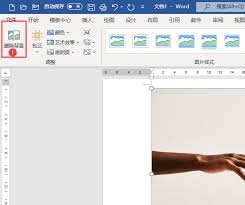
方法一:利用word自带的图片格式工具
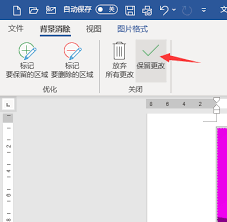
首先,选中需要删除背景的图片。然后,在“图片格式”选项卡中,找到“调整”组,点击“删除背景”按钮。此时,word会自动分析图片,尝试识别出背景区域,并以紫色显示。您可以通过“保留更改”或“放弃更改”来确定最终效果。如果自动识别的效果不理想,还可以使用“标记要保留的区域”和“标记要删除的区域”工具进行微调。例如,图片中有些不需要删除的部分被误识别为背景,就可以使用“标记要保留的区域”工具进行涂抹;反之,若有背景残留,就用“标记要删除的区域”工具去除。
方法二:使用powerpoint的图片处理功能(适用于部分word场景)
如果您的word版本较低,没有“删除背景”功能,或者对其效果不满意,可以将图片复制粘贴到powerpoint中进行处理。在powerpoint中,同样选中图片,切换到“图片格式”选项卡,点击“删除背景”。这里的操作与word类似,通过标记保留和删除区域来优化效果。处理完成后,再将图片复制回word文档。
方法三:借助图像处理软件
对于要求较高的图片背景删除需求,还可以使用专业的图像处理软件,如adobe photoshop。将图片导入photoshop后,使用“快速选择工具”大致选中背景区域,然后通过“删除”或“填充”等操作去除背景。完成后保存图片,再插入到word文档中。这种方法虽然相对复杂,但能实现更精准的背景删除效果。
无论采用哪种方法,在删除图片背景后,都要检查图片与文档内容的协调性,确保整个文档看起来更加专业、整洁。通过这些方法,您能轻松应对word文字文档中图片背景删除的问题,提升文档的质量和视觉效果。
免责声明:以上内容源自网络,版权归原作者所有,如有侵犯您的原创版权请告知,我们将尽快删除相关内容。