如何使用火狐浏览器翻译功能
2026-09-08 00:15:05 作者:xx
在当今全球化的时代,浏览外文网页变得越来越频繁,火狐浏览器强大的翻译功能为用户提供了极大的便利。下面就来详细介绍一下火狐浏览器翻译功能的使用方法。
自动翻译设置
打开火狐浏览器,点击右上角的菜单图标(三条横线),在弹出的菜单中选择“选项”。进入选项页面后,在左侧找到“语言”选项。在这里,可以添加想要翻译的目标语言。比如,经常浏览英文网页,就添加“英语”。添加完成后,火狐浏览器会在浏览外文网页时自动检测并询问是否需要翻译。只需点击相应提示,就能轻松实现翻译,译文会以简洁明了的方式呈现在页面一侧。
手动翻译操作
如果自动翻译没有生效或者想要翻译特定的文本,也可以进行手动翻译。当浏览到需要翻译的外文段落时,选中该段落文字。然后再次点击右上角的菜单图标,在菜单中找到“翻译”选项。此时会弹出翻译结果页面,显示出翻译后的中文内容。
翻译界面调整
火狐浏览器的翻译界面也很人性化,可以根据自己的需求进行调整。在翻译结果页面,点击右上角的设置图标(齿轮状)。在这里,可以选择译文的显示位置,比如在原网页右侧、新标签页打开等。还能调整译文的字体大小、颜色等,以获得更舒适的阅读体验。
多语言支持
火狐浏览器支持多种语言的翻译,几乎涵盖了全球主要的语言。无论是英语、法语、德语、西班牙语,还是日语、韩语、阿拉伯语等,都能准确快速地进行翻译。这使得用户在浏览来自不同国家和地区的网页时,都能轻松理解内容。
与其他扩展结合
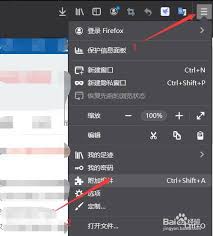
火狐浏览器丰富的扩展生态系统,让翻译功能有了更多的可能性。可以安装一些专门的翻译扩展,比如支持语音朗读译文的扩展,这样在不方便阅读时,能通过听的方式了解外文内容。还有一些能实现整页翻译的扩展,能更高效地浏览长篇外文文章。
总之,火狐浏览器的翻译功能操作简单、功能强大,无论是自动翻译还是手动翻译,都能满足用户浏览外文网页的需求。通过合理设置和与其他扩展结合,能让外文网页浏览变得更加顺畅和轻松,帮助用户打破语言障碍,畅游全球信息网络。
免责声明:以上内容源自网络,版权归原作者所有,如有侵犯您的原创版权请告知,我们将尽快删除相关内容。